
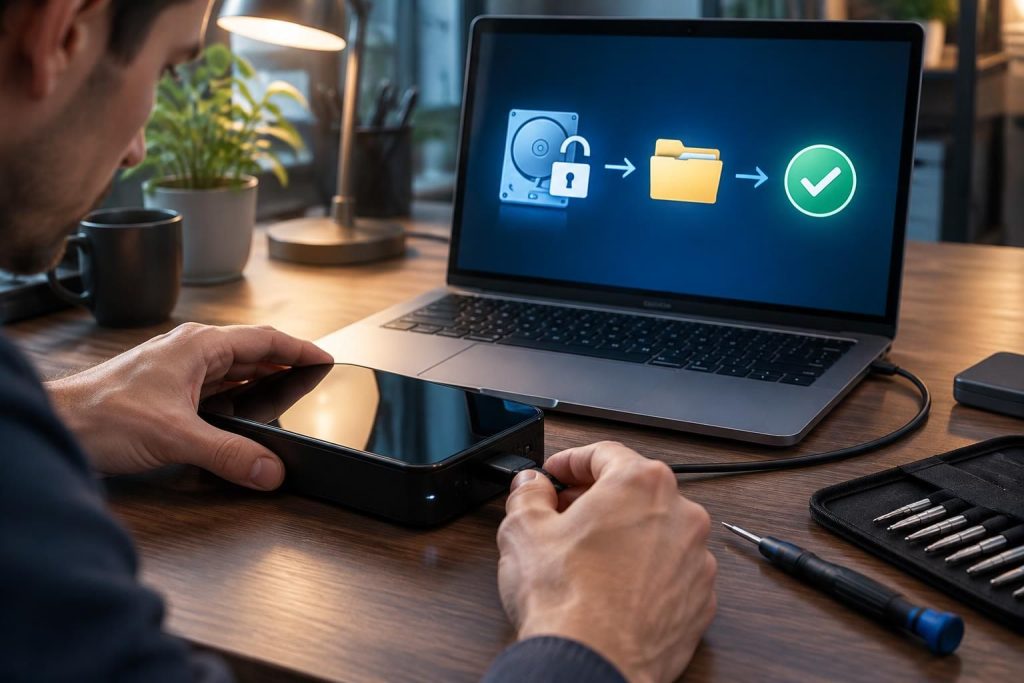
Un disque NTFS qui passe en lecture seule ne signale pas toujours une panne : un arrêt mal terminé, l’hibernation de Windows ou une erreur du système de fichiers peuvent suffire. Avant de forcer l’écriture ou de reformater, identifiez la cause et protégez les données : les solutions ne sont pas les mêmes sous Windows, Linux et macOS.
L’article en bref
Un refus d’écriture est souvent une protection déclenchée par le système, pas une condamnation du disque. Quelques vérifications ciblées permettent de retrouver l’accès sans risquer un formatage inutile.
- Repérer la cause : Distinguez les permissions, l’hibernation et une partition endommagée.
- Protéger les fichiers : Évitez formatage et commandes destructrices avant toute sauvegarde.
- Réparer sous Windows : Vérifiez l’état NTFS et corrigez les erreurs avec prudence.
- Retrouver l’écriture sous Linux : Fermez Windows proprement puis remontez le volume en RW.
À retenir : commencez par diagnostiquer le disque, puis choisissez une réparation adaptée à son état.
Pourquoi un disque NTFS passe en lecture seule
Un disque NTFS en lecture seule peut encore afficher ses fichiers tout en refusant leur modification. Ce comportement arrive notamment après une mise en veille prolongée ou un arrêt rapide de Windows : le volume est laissé dans un état que Linux préfère ne pas modifier, afin d’éviter une incohérence des données.
Une autre cause possible est une erreur du système de fichiers, une protection contre l’écriture ou un souci matériel — câble, port USB ou disque vieillissant. Nadia, par exemple, voit son disque externe fonctionner sur son PC Windows mais devenir non inscriptible sur son ordinateur Linux : avant d’accuser Linux, elle doit vérifier si Windows a réellement libéré le volume.
Commencer par préserver les données
Si le disque émet des bruits inhabituels, disparaît par intermittence ou affiche des erreurs d’E/S, limitez les essais : chaque lecture prolongée peut aggraver une panne physique. Copiez d’abord les fichiers essentiels vers un autre support, si le disque reste accessible.
Ne choisissez pas Formater, Initialiser ou la commande DiskPart clean dans l’espoir de rétablir l’écriture. Ces opérations peuvent effacer les informations de partition ou rendre la récupération plus difficile. Pour un support destiné à circuler entre plusieurs systèmes, consultez aussi ce guide sur le format FAT32 sous macOS ; selon la taille des fichiers et les appareils utilisés, exFAT peut être une autre option.
Vérifier l’état du disque dans Windows
Dans Windows, ouvrez la Gestion des disques en recherchant Gestion de l’ordinateur dans la barre des tâches, puis en la lançant en tant qu’administrateur. Accédez à Stockage > Gestion des disques et observez l’état du volume avant toute modification.
Un volume sain en NTFS avec une lettre présente un diagnostic différent d’une partition RAW, non allouée ou hors connexion. Si le support est externe et n’apparaît pas, débranchez-le puis essayez un autre port USB directement sur l’ordinateur et, si possible, un autre câble. Un concentrateur USB peut fournir une alimentation insuffisante à certains disques.
| Ce que vous observez | Cause probable | Premier geste prudent |
|---|---|---|
| Volume NTFS sain, écriture refusée | Attribut lecture seule ou permissions | Vérifier les attributs et les droits d’accès |
| Volume affiché comme RAW | Système de fichiers illisible ou endommagé | Ne pas formater si des fichiers sont à récupérer |
| Disque hors connexion ou absent | Câble, port, alimentation ou panne matérielle | Tester un autre port, câble ou ordinateur |
| Partition saine sans lettre | Lettre de lecteur non attribuée | Ajouter une lettre dans Gestion des disques |
Retirer une protection contre l’écriture sans effacer le volume
Si le volume est bien identifié comme NTFS et que les données sont sauvegardées, vérifiez l’attribut du disque avec DiskPart. Ouvrez le Terminal ou l’invite de commandes en administrateur, saisissez diskpart, puis list disk et select disk n, en remplaçant n par le numéro correspondant après vérification de sa capacité.
La commande attributes disk permet de consulter les attributs ; si le disque est effectivement marqué en lecture seule, attributes disk clear readonly peut retirer cette protection. Ne lancez pas clean : cette commande supprime les informations de partition et ne constitue pas une réparation ordinaire du mode lecture seule.
Réparer un disque NTFS avec les outils Windows
Pour vérifier l’état du système de fichiers, Windows propose CHKDSK. Si le volume est reconnu comme NTFS, ouvrez un terminal administrateur et exécutez chkdsk X: /f, en remplaçant X par la lettre du disque. L’option /f demande la correction des erreurs logiques ; Windows peut proposer de démonter le volume ou de planifier l’opération.
Réparer avec CHKDSK n’est pas adapté à un volume RAW : dans ce cas, Windows peut indiquer que CHKDSK n’est pas disponible pour ce type de lecteur. Si des données comptent, ne formatez pas le volume pour le rendre à nouveau utilisable avant d’avoir tenté leur récupération. Un disque RAW peut résulter d’un formatage interrompu, d’une coupure électrique, d’un retrait sans éjection ou d’une corruption du système de fichiers.
Quand Gestion des disques indique RAW, absent ou illisible
Si le disque est neuf et vide, il peut être initialisé puis formaté depuis Gestion des disques. En revanche, initialiser ou formater un disque contenant des fichiers importants peut compromettre leur récupération : abstenez-vous de le faire avant d’avoir sauvegardé ou récupéré les données.
Un disque affiché comme Illisible, Manquant ou Hors connexion demande d’abord des vérifications physiques. Essayez un autre câble et un autre ordinateur ; si le problème suit le disque, la panne matérielle devient plus probable. Dès que le volume redevient accessible, profitez-en pour mettre à jour vos sauvegardes.
Corriger le montage NTFS en écriture sous Linux
Linux peut monter un volume NTFS en lecture seule si Windows l’a laissé en hibernation ou avec un état incohérent. Pour résoudre l’hibernation Windows, redémarrez sous Windows puis choisissez Arrêter, plutôt que de laisser la machine en veille prolongée. L’option de démarrage rapide peut aussi maintenir un état hybride : vous pouvez désactiver le démarrage rapide Windows dans les paramètres des options d’alimentation.
Dans Windows, ouvrez les options d’alimentation, choisissez l’action des boutons d’alimentation, puis modifiez les paramètres actuellement indisponibles pour décocher le démarrage rapide, si l’option est proposée. La commande powercfg /h off, lancée dans un terminal administrateur, désactive l’hibernation et le démarrage rapide associé, mais supprime aussi la fonction de veille prolongée : utilisez-la seulement si ce compromis vous convient.
Utiliser ntfsfix avec les bonnes précautions
Pour monter un disque NTFS en RW sous Linux, commencez par identifier la bonne partition avec lsblk. Si Windows a été arrêté proprement et que le volume est sain, le pilote NTFS installé sur votre distribution devrait permettre un montage en lecture-écriture ; en cas de refus, ne forcez pas immédiatement le montage.
Vous pouvez utiliser ntfsfix sur la partition concernée, par exemple avec sudo ntfsfix /dev/sdXN, après avoir remplacé le chemin par celui de la partition vérifiée. Cet outil corrige certains problèmes élémentaires et réinitialise des indicateurs NTFS, mais ne remplace pas CHKDSK et ne répare pas tous les dommages : si le disque est instable, sauvegardez ou faites examiner les données avant d’insister.
Une fois l’état du volume corrigé et Windows complètement arrêté, tentez à nouveau le montage en écriture. L’objectif est de récupérer l’accès en écriture NTFS sans contourner une protection qui signale encore un risque réel.
Quand le formatage devient la seule option
Le formatage ne convient que si les données sont déjà sauvegardées ou si le volume est vide. Dans Gestion des disques, un clic droit sur une partition reconnue comme RAW peut proposer le formatage en NTFS ; si l’opération échoue ou reste bloquée, arrêtez plutôt que de relancer plusieurs fois sur un disque qui présente des signes de défaillance.
Les commandes DiskPart de nettoyage et de création de partition sont encore plus radicales : une erreur de numéro de disque peut effacer le mauvais support. Pour un disque externe à partager entre plusieurs appareils, le choix du système de fichiers dépend des limites de taille et de la compatibilité de chaque appareil ; ce rappel sur le formatage FAT32 depuis un Mac aide à comparer les options avant de repartir de zéro.
- Volume sain en NTFS : contrôlez l’attribut lecture seule, puis les permissions.
- Windows a été mis en veille : reprenez la session, puis arrêtez complètement le PC.
- Volume RAW avec fichiers importants : évitez CHKDSK, l’initialisation et le formatage avant récupération.
- Disque absent ou instable : testez câble et port, puis privilégiez la sauvegarde ou un spécialiste.
- Problème récurrent : conservez une copie indépendante des fichiers importants.
Une panne occasionnelle est aussi un signal utile pour revoir la stratégie de sauvegarde. Une copie sur un autre disque ou dans un service de stockage en ligne réduit les conséquences d’une défaillance matérielle ; une sauvegarde n’est utile que si elle est régulièrement vérifiée.
Questions fréquentes sur un disque NTFS en lecture seule
Pourquoi Linux monte-t-il mon disque NTFS en lecture seule ?
Windows peut avoir laissé le volume en hibernation ou dans un état incohérent, notamment après le démarrage rapide. Arrêtez complètement Windows, puis réessayez le montage ; évitez de forcer l’écriture si le disque signale des erreurs.
CHKDSK peut-il réparer un disque affiché comme RAW ?
Non, CHKDSK ne peut généralement pas réparer un volume que Windows identifie comme RAW. Si les fichiers sont importants, ne formatez pas le disque et envisagez d’abord une récupération des données.
Est-ce que ntfsfix remplace CHKDSK ?
Non. ntfsfix traite certains problèmes simples et peut préparer le volume à une vérification par Windows, mais il ne remplace pas une réparation complète avec CHKDSK.
Le formatage est-il nécessaire pour retrouver l’écriture ?
Pas toujours : un attribut lecture seule, un arrêt incomplet de Windows ou une lettre de lecteur manquante peuvent expliquer le problème. Le formatage efface les données et ne doit être envisagé qu’après sauvegarde ou récupération.

Je suis Thomas Vasseur, rédacteur spécialisé high-tech, passionné de son et d’image depuis toujours. Hi-fi, casques, home-cinéma, multiroom, objets connectés : j’écris des guides clairs pour aider chacun à bien choisir et bien installer son matériel, sans jargon ni snobisme audiophile. Sur Enceinte Monitor, j’explique, je compare et je teste — en toute indépendance.



