
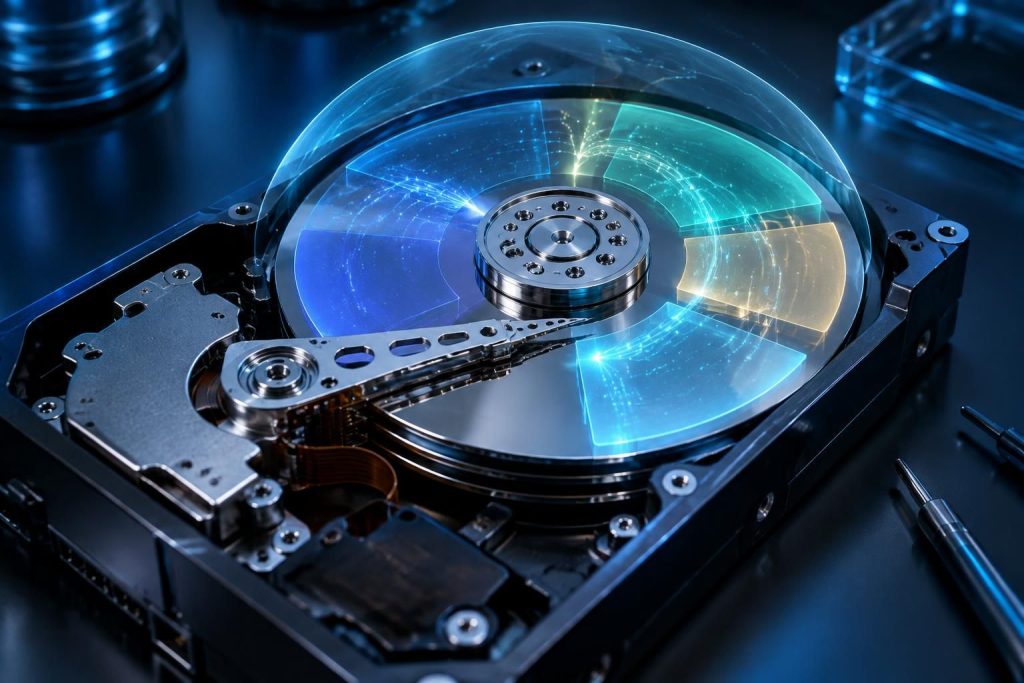
Un disque unique peut accueillir plusieurs espaces distincts : l’un pour Windows, l’autre pour les documents, les jeux ou les projets audio. Le partitionnement de disque dur aide à organiser le stockage, mais une mauvaise manipulation peut rendre des fichiers inaccessibles. Avant de redimensionner un volume, il faut donc comprendre les limites des outils Windows et sécuriser les données.
L’article en bref
Créer plusieurs volumes peut clarifier l’organisation d’un disque, à condition de distinguer partitionnement et sauvegarde. Les précautions et les limites de Windows comptent autant que les étapes techniques.
- Quand partitionner : Séparez système et documents pour mieux organiser votre espace disque.
- Avant toute modification : Sauvegardez vos fichiers importants sur un support indépendant.
- Avec Windows : La Gestion des disques réduit, crée ou étend certains volumes.
- Pour éviter les blocages : Vérifiez l’espace disponible et la position des partitions.
Une préparation attentive réduit les risques, sans remplacer une véritable sauvegarde des données.
Pourquoi créer plusieurs partitions sur un disque dur
Une partition est une zone logique d’un disque physique. Windows lui attribue généralement une lettre, comme C: ou D:, afin que les fichiers et les applications y soient rangés séparément. La création de partitions peut ainsi distinguer la partition système, qui accueille Windows, d’une partition de données destinée aux documents, aux photos ou aux projets personnels.
Cette organisation facilite certaines opérations : vous pouvez, par exemple, réinstaller le système sans avoir à parcourir un volume unique rempli de dossiers personnels. Elle ne constitue toutefois pas une sauvegarde. Si le disque tombe en panne, ses différentes partitions peuvent devenir inaccessibles en même temps.
Partition système et partition de données : un choix d’organisation
Imaginez Léa, qui utilise son ordinateur pour le télétravail et le montage audio. Elle conserve Windows et les logiciels sur C:, puis range ses projets et ses documents sur un second volume. Cette séparation rend ses dossiers plus lisibles, mais elle doit tout de même copier ses projets sur un disque externe ou un espace distant.
Le partitionnement est également utile lorsque vous préparez un démarrage multiple, ou que vous souhaitez réserver un volume à un usage précis. Sur un SSD moderne, créer plusieurs volumes n’améliore pas en soi les performances : l’intérêt est surtout pratique, et la répartition doit correspondre à un besoin réel.
Préparer le redimensionnement de partition sans perdre ses fichiers
Avant toute opération, vérifiez le disque concerné dans l’outil de gestion des disques de Windows. Un clic droit sur le bouton Démarrer, puis le choix « Gestion des disques », affiche les volumes, leur système de fichiers et l’espace disponible. Prenez le temps d’identifier le bon disque : une erreur de sélection peut toucher un volume qui contient des données importantes.
La sauvegarde des données est la précaution essentielle, même lorsque l’outil annonce une opération sans formatage. Copiez les fichiers irremplaçables vers un autre support physique ou un service de sauvegarde, puis vérifiez que quelques fichiers peuvent bien être ouverts depuis cette copie. Un volume D: situé sur le même disque que C: ne protège pas d’une panne matérielle.
Les vérifications à faire avant de modifier un volume
- Contrôlez l’espace libre : conservez une marge suffisante pour Windows, les mises à jour et vos applications.
- Confirmez le disque : distinguez le disque physique des volumes qu’il contient.
- Copiez les fichiers importants : la préservation des fichiers dépend d’abord d’une sauvegarde séparée.
- Branchez un ordinateur portable : évitez qu’il s’éteigne pendant une opération de partitionnement.
- Fermez les applications ouvertes : cela limite les fichiers utilisés pendant la modification.
Certains fichiers système ne peuvent pas être déplacés pendant la réduction d’un volume. Windows peut donc proposer moins d’espace que le volume libre affiché dans l’Explorateur ; ce comportement est normal et ne signifie pas que tout l’espace est occupé.
Pour une réinstallation ou une réparation qui nécessite un support de démarrage, préparez-le séparément du disque à modifier. Un guide pour créer une clé USB bootable sous Windows ou Linux peut vous aider à anticiper cette étape.
Utiliser la Gestion des disques pour créer ou étendre un volume
La Gestion des disques convient aux opérations simples sur un volume compatible, notamment en NTFS. Faites un clic droit sur celui-ci pour afficher les actions disponibles. Selon sa configuration, Windows propose de le réduire, de l’étendre, de le formater ou de créer un volume dans un espace non alloué.
Réduire un volume et créer une nouvelle partition
- Dans la Gestion des disques, faites un clic droit sur le volume à réduire, souvent C:, puis choisissez « Réduire le volume ».
- Indiquez la quantité d’espace à libérer. Windows affiche la taille disponible pour la réduction avant de valider.
- Dans la zone devenue « Non alloué », faites un clic droit et choisissez « Nouveau volume simple ».
- Suivez l’assistant pour attribuer une taille, une lettre et un système de fichiers, généralement NTFS pour un usage Windows courant.
La taille à libérer dépend de votre usage. Si vous créez une partition de données pour des documents, laissez assez de place à Windows sur C: pour ses mises à jour et ses logiciels. Une partition trop petite devient vite contraignante, tandis qu’un partage sans objectif précis complique parfois la gestion du stockage.
Étendre un volume lorsque l’espace non alloué est adjacent
Pour agrandir un volume avec la Gestion des disques, l’espace non alloué doit généralement se trouver immédiatement après celui-ci sur le même disque. Si une autre partition s’intercale, l’option « Étendre le volume » peut être grisée. Windows ne déplace pas automatiquement les volumes pour réorganiser cet espace.
Dans ce cas, ne supprimez pas la partition intermédiaire à la légère : cette opération efface son contenu. Vérifiez d’abord la sauvegarde, puis envisagez une stratégie adaptée à la disposition du disque. Un autre tutoriel consacré aux supports USB amorçables peut aussi servir si vous devez intervenir hors de Windows.
DiskPart et logiciels tiers : des options à manier avec méthode
DiskPart permet de gérer les volumes depuis une fenêtre de commandes exécutée en administrateur. Il est utile pour certaines opérations avancées, mais ses commandes n’offrent pas de filet de sécurité supplémentaire : une sélection erronée peut viser le mauvais volume. Pour un premier partitionnement, l’interface graphique reste plus facile à contrôler.
Réduire ou étendre un volume avec DiskPart
Ouvrez le Terminal ou l’Invite de commandes en tant qu’administrateur, saisissez diskpart, puis utilisez list volume pour afficher les volumes. Après avoir vérifié leur numéro et leur taille, sélectionnez le bon avec select volume n, en remplaçant « n » par le numéro concerné.
La commande shrink desired=10240 demande une réduction de 10 240 Mo, si l’espace disponible et la configuration le permettent. Pour étendre un volume, extend size=10240 ajoute 10 240 Mo lorsque l’espace non alloué requis est adjacent. La commande exit ferme DiskPart ; évitez toute commande de formatage si vous souhaitez conserver le contenu du volume.
Les outils tiers peuvent proposer des fonctions de déplacement ou de redimensionnement plus étendues, mais ils ne suppriment pas le risque d’interruption ou d’erreur. Vérifiez la documentation de l’éditeur, la compatibilité avec votre version de Windows et les opérations réellement simulées avant de lancer une modification.
Choisir la bonne méthode selon votre besoin
Le choix dépend surtout de la disposition actuelle du disque et de l’opération envisagée. Le tableau ci-dessous aide à repérer les limites les plus courantes avant d’agir.
| Besoin | Option adaptée | Point de vigilance |
|---|---|---|
| Créer un volume avec de l’espace libre | Réduire un volume, puis créer un volume simple | La réduction peut être limitée par des fichiers impossibles à déplacer |
| Agrandir un volume | Gestion des disques ou DiskPart | L’espace non alloué doit être adjacent au volume ciblé |
| Organiser les documents séparément | Créer une partition de données | Une seconde partition du même disque n’est pas une sauvegarde |
| Modifier des partitions non adjacentes | Étudier un outil tiers ou une autre stratégie de stockage | Sauvegarder avant toute opération de déplacement ou de suppression |
Sur un disque au format MBR, le nombre de partitions principales est limité ; GPT, utilisé sur la plupart des configurations récentes, offre une organisation plus souple. Avant de convertir ou de modifier le style de partition, vérifiez le mode de démarrage de l’ordinateur et la compatibilité de son système.
Questions fréquentes sur le partitionnement de disque dur
Le partitionnement peut-il effacer mes fichiers ?
Réduire un volume avec l’outil Windows est conçu pour conserver son contenu, mais aucune opération sur les partitions n’est sans risque absolu. Sauvegardez les fichiers importants avant toute modification.
Une partition séparée protège-t-elle mes documents ?
Non. Elle aide à organiser les fichiers, mais si le disque physique tombe en panne, toutes ses partitions peuvent être touchées. Utilisez une sauvegarde sur un autre support ou à distance.
Pourquoi l’option Étendre le volume est-elle grisée ?
L’espace non alloué n’est probablement pas situé juste après le volume à agrandir, ou le système de fichiers et la configuration ne permettent pas l’opération. Vérifiez la disposition dans Gestion des disques avant toute action.
Combien de partitions faut-il créer ?
Il n’existe pas de nombre idéal pour tous les usages. Une séparation entre système et données peut suffire ; multipliez les volumes seulement si cela répond à une organisation concrète.

Je suis Thomas Vasseur, rédacteur spécialisé high-tech, passionné de son et d’image depuis toujours. Hi-fi, casques, home-cinéma, multiroom, objets connectés : j’écris des guides clairs pour aider chacun à bien choisir et bien installer son matériel, sans jargon ni snobisme audiophile. Sur Enceinte Monitor, j’explique, je compare et je teste — en toute indépendance.



