
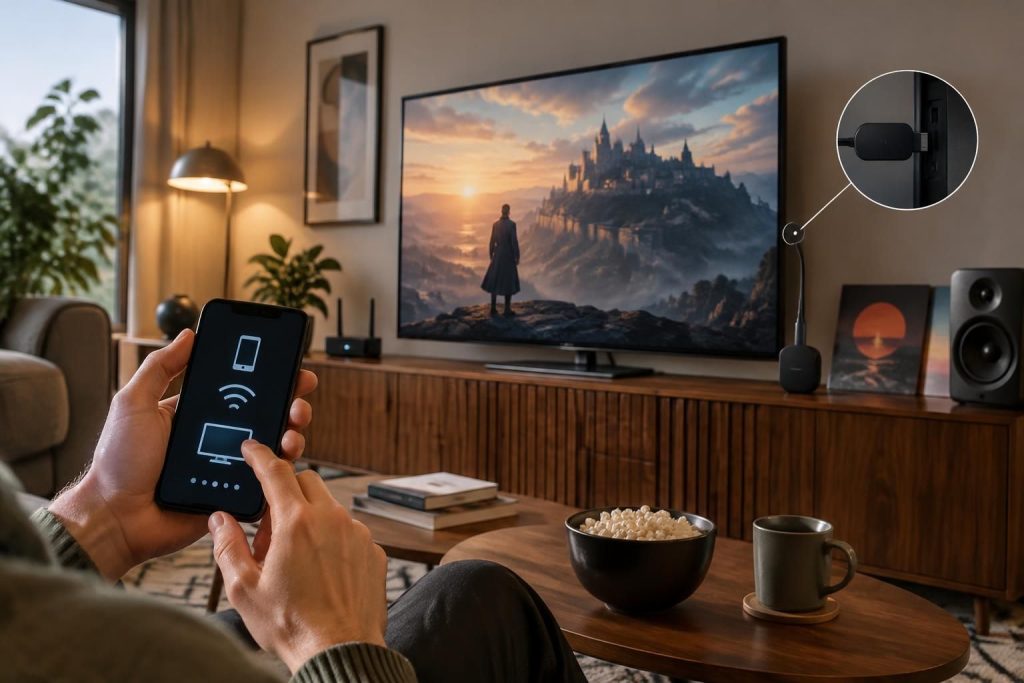
Un Chromecast permet d’envoyer films, séries, vidéos et musique sur un téléviseur depuis un téléphone ou une tablette. Cette configuration Chromecast se déroule en quelques étapes : branchement HDMI, connexion Wi-Fi avec Google Home, puis première diffusion. Voici les repères pour démarrer et résoudre les problèmes les plus fréquents.
L’essentiel pour configurer votre Chromecast
Un branchement simple suffit pour transformer un écran équipé d’une prise HDMI en point de diffusion multimédia. Avec Google Home, la mise en service se fait depuis un téléphone, puis les applications compatibles prennent le relais.
- Branchement : reliez le Chromecast au port HDMI et à son alimentation.
- Configuration : associez-le au Wi-Fi depuis l’application Google Home.
- Diffusion : lancez films, vidéos ou musique depuis une application compatible.
- Dépannage : vérifiez le réseau avant d’envisager une réinitialisation complète.
À retenir : une connexion stable et le bon réseau facilitent toute lecture multimédia.
Préparer le téléviseur et le Chromecast avant l’installation
Avant de commencer, repérez une entrée HDMI libre sur le téléviseur et vérifiez que vous avez accès à une prise électrique. La plupart des modèles se branchent en HDMI et nécessitent une alimentation par câble USB ; si le port USB du téléviseur ne fournit pas assez de courant, utilisez l’adaptateur secteur prévu.
Gardez à portée de main un téléphone ou une tablette, le mot de passe du réseau domestique et un compte Google. Pour que l’installation soit fluide, connectez le téléphone au réseau Wi-Fi que le Chromecast utilisera ensuite.
Brancher l’appareil et choisir la bonne entrée HDMI
- Insérez le Chromecast dans une entrée HDMI libre du téléviseur.
- Branchez son câble USB, puis reliez-le à l’adaptateur secteur si nécessaire.
- Allumez le téléviseur et sélectionnez avec sa télécommande l’entrée HDMI correspondante.
Si l’écran reste noir, vérifiez d’abord la source HDMI sélectionnée et l’alimentation. Un port USB de téléviseur peut alimenter certains appareils, mais une prise murale reste un choix pratique si le Chromecast redémarre ou ne s’allume pas correctement.
Configurer le Chromecast avec Google Home et le Wi-Fi
Ouvrez Google Home sur votre téléphone. Dans l’application, sélectionnez l’ajout d’un appareil, puis choisissez l’option de configuration d’un nouvel appareil. Les libellés peuvent légèrement varier selon la version de l’application et le modèle utilisé.
Lorsque le Chromecast apparaît, suivez les indications à l’écran et vérifiez que le code affiché sur le téléviseur correspond à celui du téléphone. Choisissez ensuite la pièce où se trouve l’appareil, sélectionnez le réseau domestique et saisissez son mot de passe. Une fois l’association terminée, le téléphone et le Chromecast doivent communiquer sur le même réseau local.
Cas particulier d’un Chromecast avec Google TV
Les modèles avec Google TV disposent d’une interface et d’une télécommande. Une partie de la configuration peut donc s’effectuer directement sur le téléviseur : sélection de la langue, association de la télécommande et connexion au réseau. Selon le modèle, Google Home peut aussi proposer une configuration assistée depuis le téléphone.
Les anciens modèles de Chromecast, eux, se pilotent principalement depuis les applications du téléphone ou de la tablette. Dans les deux cas, le principe reste le même : choisir le bon réseau, puis lancer une application compatible pour commencer la diffusion.
Caster des films et écouter de la musique sur la télé
Une fois l’appareil configuré, ouvrez une application compatible, comme YouTube, Netflix, Spotify ou Deezer. Touchez l’icône de diffusion, souvent représentée par un écran accompagné d’ondes, puis sélectionnez le nom du téléviseur ou de la pièce. Le contenu est alors lu sur le grand écran, tandis que le téléphone sert généralement de télécommande.
Pour caster des films, la disponibilité de la haute définition ou de la 4K dépend du modèle de Chromecast, du téléviseur, de l’abonnement et du contenu proposé. Pour le streaming musical, le téléphone permet de choisir un titre ou une liste de lecture, sans que le son sorte nécessairement de son haut-parleur. Les usages multiroom dépendent, eux, des appareils audio et de leur compatibilité ; ce guide sur le multiroom audio en Wi-Fi aide à comprendre les principales possibilités.
| Usage | Exemples d’applications | À vérifier |
|---|---|---|
| Films et séries | Netflix, YouTube, services de télévision | Compatibilité du modèle et qualité vidéo proposée |
| Vidéos en ligne | YouTube | Téléphone et Chromecast sur le même réseau |
| Musique | Spotify, Deezer, YouTube Music | Sortie audio du téléviseur ou d’un système connecté |
| Photos et autres contenus | Applications compatibles ou fonctions de partage disponibles | Prise en charge propre à l’application et au téléphone |
Le Chromecast n’est pas la seule façon de transmettre du contenu depuis un appareil mobile. Pour mieux distinguer les protocoles de diffusion, consultez ce comparatif entre AirPlay, Chromecast et Bluetooth : ces solutions ne répondent pas exactement aux mêmes usages.
Contrôler la lecture sans interrompre le visionnage
Après le démarrage, le téléphone reste disponible pour mettre en pause, régler le volume ou choisir un autre contenu. Selon l’application, la lecture peut continuer même si l’écran du mobile se verrouille : le téléphone transmet alors les commandes plutôt que de reproduire toute l’image en continu.
Si l’icône de diffusion n’apparaît pas, vérifiez que l’application prend en charge Chromecast et que le mobile n’est pas connecté à un réseau invité ou à un autre Wi-Fi. C’est souvent ce détail, plutôt qu’une panne de l’appareil, qui bloque la détection.
Résoudre les problèmes de connexion et de lecture
Une image qui s’interrompt ou un appareil introuvable signale souvent un problème de réseau local. Commencez par redémarrer le Chromecast et la box, puis vérifiez que le téléphone et le téléviseur de diffusion sont bien reliés au même réseau Wi-Fi. Si la box sépare les réseaux 2,4 GHz et 5 GHz, assurez-vous que les appareils peuvent communiquer entre eux.
- Chromecast introuvable : rapprochez le téléphone et vérifiez le réseau sélectionné.
- Lecture saccadée : réduisez les obstacles entre la box et le téléviseur.
- Écran noir : sélectionnez la bonne entrée HDMI et contrôlez l’alimentation.
- Application sans icône Cast : mettez-la à jour et confirmez sa compatibilité.
Les réseaux invités ou certaines options d’isolation des appareils peuvent empêcher le téléphone de communiquer avec le Chromecast, même si tous deux affichent une connexion Internet. Si le signal est faible dans le salon, rapprocher le routeur ou améliorer la couverture Wi-Fi peut être plus utile que de réinitialiser immédiatement l’appareil.
Changer de réseau ou réinitialiser le Chromecast
Pour utiliser un autre réseau Wi-Fi, relancez la configuration depuis Google Home et suivez les options proposées pour l’appareil. Les menus diffèrent selon le modèle et la version de l’application : mieux vaut suivre les indications affichées plutôt que chercher un chemin identique sur tous les appareils.
La réinitialisation d’usine efface les réglages enregistrés et oblige à refaire la configuration Chromecast. Elle peut être lancée depuis les paramètres de l’appareil dans Google Home ou à l’aide du bouton physique, selon le modèle. Gardez cette étape pour les problèmes persistants, après avoir vérifié le réseau et l’alimentation.
Questions fréquentes sur la configuration Chromecast
Faut-il installer Google Home pour utiliser Chromecast ?
Google Home est l’application généralement utilisée pour configurer un Chromecast depuis un téléphone ou une tablette. Les modèles avec Google TV peuvent aussi proposer une configuration directement sur le téléviseur à l’aide de leur télécommande.
Pourquoi mon téléphone ne trouve-t-il pas le Chromecast ?
Vérifiez que les deux appareils utilisent le même réseau Wi-Fi, que le téléphone n’est pas sur un réseau invité et que l’application dispose des autorisations nécessaires à la détection des appareils proches. Un redémarrage de la box et du Chromecast peut également aider.
Peut-on caster depuis un iPhone ou un iPad ?
Oui, de nombreuses applications iOS compatibles proposent une icône Cast. La disponibilité du partage d’écran complet dépend toutefois de l’appareil et de la méthode utilisée ; elle ne fonctionne pas systématiquement comme une diffusion depuis une application compatible.
Le Chromecast peut-il diffuser de la musique sur des enceintes ?
La diffusion audio dépend du modèle, de l’application et des enceintes connectées disponibles. Certains systèmes permettent de regrouper des appareils compatibles, mais la lecture multiroom n’est pas garantie avec tous les équipements.

Je suis Thomas Vasseur, rédacteur spécialisé high-tech, passionné de son et d’image depuis toujours. Hi-fi, casques, home-cinéma, multiroom, objets connectés : j’écris des guides clairs pour aider chacun à bien choisir et bien installer son matériel, sans jargon ni snobisme audiophile. Sur Enceinte Monitor, j’explique, je compare et je teste — en toute indépendance.



