
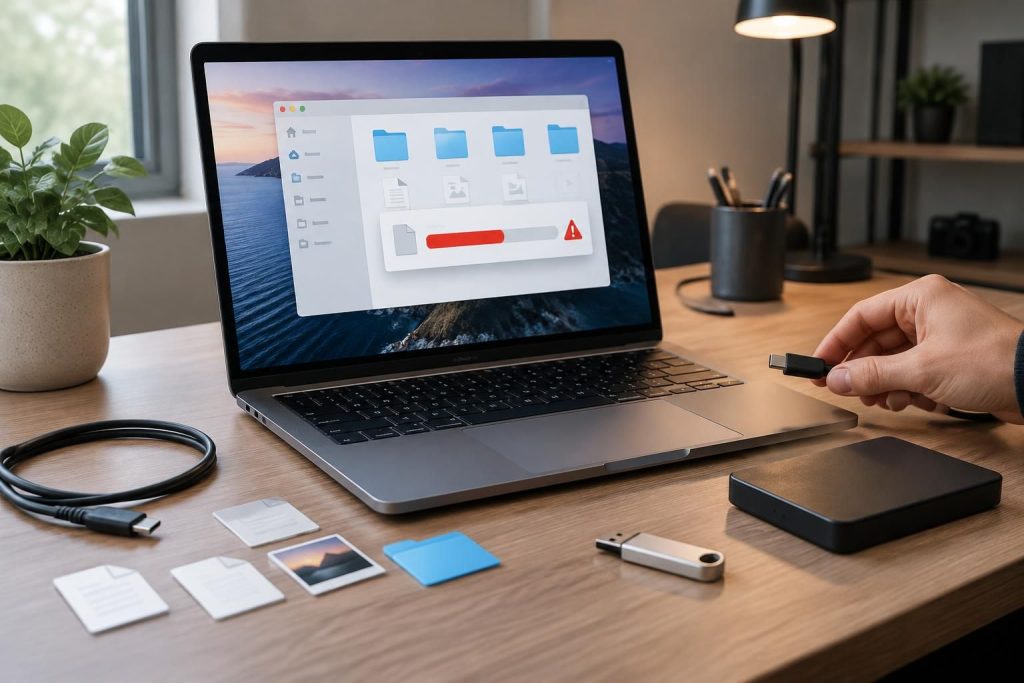
Lorsqu’un transfert de fichiers s’interrompt sur Mac, le code erreur 43 laisse souvent le Finder sans explication claire. Ce message signale généralement qu’un élément est introuvable ou inaccessible, mais la cause peut venir du nom du fichier, des permissions macOS ou du disque utilisé. Quelques vérifications simples permettent de cerner le problème sans risquer de perdre ses données.
L’article en bref
Le code erreur 43 n’indique pas une panne unique : il peut révéler un fichier déplacé, un support instable ou un problème de permissions. Procédez par étapes, en protégeant d’abord vos données.
- Comprendre le message : Le Finder ne trouve pas ou ne peut pas traiter l’élément demandé.
- Vérifier le fichier : Contrôlez son emplacement, son nom et son état avant toute manipulation.
- Tester le support : Examinez le câble, le disque externe et son état avec prudence.
- Réparer progressivement : Relancez le Finder, vérifiez les accès puis utilisez Utilitaire de disque.
Une démarche méthodique aide à distinguer un blocage passager d’un problème de stockage plus sérieux.
Code erreur 43 sur Mac : ce que le Finder signale
Le code erreur 43 apparaît lorsque macOS ne parvient pas à effectuer une opération sur un élément : le copier, le déplacer ou le supprimer, par exemple. Le message évoque souvent un fichier introuvable, mais il ne désigne pas à lui seul la cause exacte.
Imaginez que Camille déplace un dossier vers un disque dur externe et que la copie s’interrompe. Le fichier source peut avoir été renommé, le volume peut s’être déconnecté, ou le Finder peut rencontrer un souci temporaire : le même code peut donc recouvrir plusieurs situations.
Un message d’erreur, plusieurs causes possibles
Commencez par noter l’action qui déclenche le blocage et l’emplacement concerné. Une erreur pendant la suppression d’un fichier dans la Corbeille n’oriente pas exactement vers les mêmes vérifications qu’un échec de copie depuis un disque externe.
Si le problème survient avec un seul élément, son nom, son emplacement ou une éventuelle corruption de fichier sont à examiner. S’il touche plusieurs dossiers d’un même volume, le support de stockage ou ses permissions macOS deviennent des pistes plus importantes.
Réparation du Finder : les premières vérifications sans risque
Avant de modifier des réglages ou d’utiliser des commandes, vérifiez que le fichier existe encore à son emplacement d’origine et que le bon volume est monté dans le Finder. Si un transfert de fichiers a échoué, ne supprimez pas la copie restante avant d’avoir comparé les deux versions.
Une réparation du Finder peut commencer par son redémarrage. Sélectionnez Finder dans le menu de fermeture forcée avec Option + Commande + Échap, puis choisissez « Relancer » ; cette opération ne supprime pas les fichiers.
Contrôler le nom, l’emplacement et les permissions macOS
Si l’erreur concerne un seul fichier, recherchez-le avec Spotlight ou parcourez le dossier d’origine : il a peut-être été déplacé ou renommé depuis l’ouverture de la fenêtre. Pour écarter un souci lié au nom, essayez une copie portant un nom court et simple, sans caractères inhabituels.
Dans le Finder, sélectionnez l’élément, ouvrez « Lire les informations » et examinez la rubrique « Partage et permissions ». Vérifiez que votre compte dispose des droits nécessaires, sans modifier ceux des autres utilisateurs ni appliquer un changement à tout un disque sans comprendre son effet.
Pour un fichier situé dans la Corbeille, replacez-le d’abord dans son dossier d’origine si l’option est disponible, puis tentez de le supprimer à nouveau. Si l’élément est important, conservez-le : une suppression forcée n’est pas un bon premier réflexe.
Disque dur externe et transfert de fichiers : vérifier le support
Un câble mal branché, un adaptateur instable ou une déconnexion pendant l’écriture peut interrompre une copie et rendre certains éléments momentanément inaccessibles. Rebranchez le disque directement au Mac si possible, essayez un autre câble compatible et évitez de déplacer le support pendant le transfert.
Si le disque apparaît puis disparaît, ou si plusieurs fichiers deviennent difficiles à ouvrir, arrêtez les opérations d’écriture. Une corruption de fichier ou du système de fichiers est alors possible ; sauvegarder ce qui reste lisible doit passer avant toute tentative de réparation.
Utiliser Utilitaire de disque avec méthode
Ouvrez Utilitaire de disque depuis le dossier Applications, puis choisissez Présentation et « Afficher tous les appareils » pour voir le volume externe et le périphérique qui le contient. Sélectionnez le volume concerné et lancez « S.O.S. » ; selon le résultat, l’outil peut proposer de vérifier ou de corriger des erreurs du système de fichiers.
En cas de données irremplaçables, copiez d’abord les éléments encore accessibles vers un autre support. Si le disque présente des bruits inhabituels, des déconnexions répétées ou des erreurs persistantes, évitez les réparations répétées et envisagez une récupération spécialisée.
Si le disque est un partage réseau plutôt qu’un support USB, le problème peut aussi concerner la connexion ou les droits d’accès au serveur. Des ressources sur les commandes Nmap sous Linux et sur la façon de tester si un port est ouvert peuvent aider à comprendre certains diagnostics réseau, mais elles ne réparent pas un fichier local ni un disque défectueux.
Choisir la bonne vérification selon le symptôme
Le tableau ci-dessous permet de choisir une première action sans confondre un problème isolé avec une panne de stockage. Une vérification simple est préférable à une modification générale des droits ou à une suppression définitive.
| Symptôme constaté | Vérification à effectuer | Précaution |
|---|---|---|
| Erreur sur un seul fichier | Rechercher l’élément, vérifier son nom et son emplacement | Conserver l’original avant de le renommer ou déplacer |
| Échec pendant une copie externe | Contrôler câble, connexion et visibilité du volume dans le Finder | Ne pas débrancher le disque pendant une écriture |
| Plusieurs éléments inaccessibles sur le même disque | Copier les données lisibles puis lancer S.O.S. dans Utilitaire de disque | Interrompre les essais si le support se déconnecte ou fait du bruit |
| Impossible de supprimer un élément dans la Corbeille | Restaurer l’élément, vérifier les accès puis réessayer | Éviter les commandes de suppression forcée sans sauvegarde |
Quand faut-il arrêter les essais ?
Si l’erreur revient sur plusieurs fichiers, si le disque se déconnecte ou si Utilitaire de disque signale des problèmes qu’il ne peut pas corriger, évitez de multiplier les manipulations. Chaque nouvelle écriture peut compliquer la récupération de données sur un support endommagé.
Sur un Mac professionnel ou partagé, demandez aussi à l’administrateur de vérifier les droits et les politiques de stockage avant de changer les permissions. Le bon réflexe consiste à préserver les données, puis à isoler la cause.
Questions fréquentes sur le code erreur 43 du Mac
Le code erreur 43 signifie-t-il que mon fichier est perdu ?
Pas nécessairement. Le Finder peut ne pas retrouver l’élément à l’emplacement attendu ou ne pas réussir l’opération demandée. Vérifiez le dossier d’origine, la Corbeille et l’état du volume avant de conclure à une perte.
Comment relancer le Finder sans redémarrer le Mac ?
Appuyez sur Option + Commande + Échap, sélectionnez Finder dans la fenêtre de fermeture forcée, puis cliquez sur Relancer. Cette opération redémarre le processus du Finder sans supprimer vos fichiers.
Que faire si l’erreur apparaît avec un disque dur externe ?
Vérifiez le câble et la connexion, puis confirmez que le volume apparaît dans le Finder et dans Utilitaire de disque. Si des données importantes sont concernées, copiez d’abord ce qui reste accessible et évitez les écritures répétées.
Faut-il modifier les permissions macOS pour corriger l’erreur 43 ?
Uniquement si les informations du fichier montrent un problème d’accès pour votre compte. Ne changez pas les permissions de tout un disque sans raison précise : cela peut affecter d’autres utilisateurs ou applications.

Je suis Thomas Vasseur, rédacteur spécialisé high-tech, passionné de son et d’image depuis toujours. Hi-fi, casques, home-cinéma, multiroom, objets connectés : j’écris des guides clairs pour aider chacun à bien choisir et bien installer son matériel, sans jargon ni snobisme audiophile. Sur Enceinte Monitor, j’explique, je compare et je teste — en toute indépendance.



