
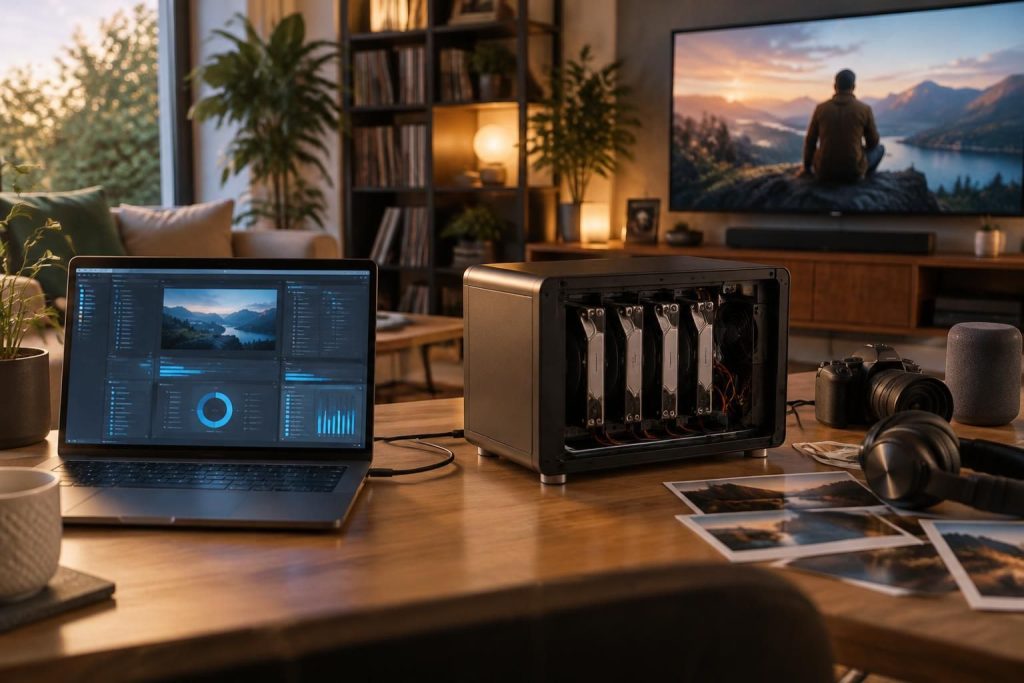
Un NAS sous Linux transforme un PC ou un petit serveur en espace commun pour les films, la musique, les photos et les sauvegardes. Pour qu’il reste fiable au quotidien, le choix des disques, des partages réseau et de la méthode de sauvegarde compte autant que la distribution installée.
L’article en bref
Un NAS maison peut réunir les fichiers de toute la famille et servir de serveur multimédia. Quelques choix réfléchis avant l’installation évitent de compliquer la maintenance ou de confondre redondance et sauvegarde.
- Une distribution adaptée : Choisissez selon vos usages et votre disponibilité pour la maintenance.
- Des disques contrôlés : Vérifiez leur état SMART avant d’y confier vos données.
- Des accès bien réglés : Testez les partages réseau et les permissions avant migration.
- Une vraie sauvegarde : Conservez une copie distincte et vérifiez régulièrement sa restauration.
Un système simple, surveillé et restaurable protège mieux vos fichiers qu’une configuration complexe mal maîtrisée.
Définir les usages de votre NAS sous Linux
Avant de choisir une distribution, précisez ce que le NAS devra faire. Un stockage centralisé pour les documents et les photos n’exige pas la même configuration qu’un serveur multimédia capable de diffuser des films en haute définition sur plusieurs appareils.
Prenez l’exemple d’un foyer avec un ordinateur portable, un téléviseur connecté et plusieurs téléphones. Des partages de fichiers pour les documents, un dossier photo commun et une bibliothèque multimédia peuvent suffire, sans installer d’emblée une multitude de services.
Debian, Ubuntu Server, OpenMediaVault ou TrueNAS
Debian et Ubuntu Server LTS conviennent aux personnes à l’aise avec un système Linux classique et la ligne de commande. OpenMediaVault ajoute une interface web qui simplifie plusieurs tâches de gestion. TrueNAS SCALE s’adresse davantage aux projets construits autour de ZFS et d’une administration dédiée au stockage.
Le bon choix dépend aussi du temps consacré à l’entretien. Une distribution minimaliste n’est pas automatiquement plus simple si chaque réglage nécessite de chercher une commande ou de modifier un fichier de configuration.
| Solution | À privilégier si… | Point à considérer |
|---|---|---|
| Debian ou Ubuntu Server | Vous souhaitez un Linux généraliste et documenté | La gestion se fait souvent en ligne de commande |
| OpenMediaVault | Vous préférez administrer le stockage par interface web | Les extensions ajoutent des possibilités, mais aussi de l’entretien |
| TrueNAS SCALE | Vous envisagez ZFS et une gestion orientée stockage | La configuration demande de comprendre pools et maintenance |
Pour une première installation, un système stable et quelques services bien compris forment une base plus facile à faire évoluer qu’un NAS chargé d’options dès le départ.
Une fois les usages clarifiés, l’étape suivante consiste à vérifier que le matériel est à la hauteur, en particulier les disques et leur refroidissement.
Vérifier les disques et le matériel avant l’installation
Un ancien ordinateur peut faire un NAS économique, à condition de vérifier son état et sa capacité à fonctionner durablement. Contrôlez le nombre de ports SATA, la qualité de l’alimentation, la ventilation et l’espace disponible dans le boîtier. Un mini-PC peut convenir pour un stockage externe, mais il offre parfois peu de baies et de possibilités d’évolution.
Identifiez d’abord les disques avec lsblk -o NAME,SIZE,MODEL,SERIAL,TYPE,MOUNTPOINTS, puis consultez leurs données SMART avec sudo smartctl -a /dev/sdX. L’outil smartctl est généralement fourni par le paquet smartmontools ; remplacez sdX par le bon périphérique après vérification.
SMART renseigne sur l’état, pas sur l’avenir
Les informations SMART peuvent signaler des secteurs réalloués, des erreurs, une température élevée ou de nombreuses heures de fonctionnement. Elles aident à repérer un disque suspect, mais un résultat apparemment normal ne garantit pas qu’il ne tombera jamais en panne.
Évitez d’utiliser comme unique copie de vos photos un disque déjà marqué par des erreurs. Un NAS est aussi une machine allumée longtemps : prévoyez un flux d’air suffisant et surveillez les températures plutôt que de compter sur le fait que le serveur « semble fonctionner ».
Prévoir la capacité utile et la marge
La capacité annoncée des disques n’est pas entièrement disponible pour les fichiers, et un système RAID réduit parfois l’espace exploitable. À titre indicatif, trois disques de 2 To en RAID 5 offrent environ 4 To décimaux avant les différences d’affichage, les métadonnées et l’espace réservé au système de fichiers.
Cette configuration peut tolérer la panne d’un disque, mais la reconstruction après remplacement sollicite les disques restants. Pour des archives irremplaçables, le RAID ne dispense donc ni d’une copie indépendante ni d’une stratégie de restauration.
Choisir entre ext4, Btrfs et ZFS sans suivre la mode
Le système de fichiers influence la gestion de l’espace, les contrôles d’intégrité et les possibilités de snapshots. ext4 reste une option éprouvée et relativement simple pour un NAS modeste, surtout lorsque des sauvegardes distinctes protègent les données.
Btrfs propose notamment des snapshots et des fonctions de vérification. ZFS associe gestion des pools, contrôles d’intégrité et snapshots, mais exige de comprendre les opérations de maintenance et les particularités de son organisation. Dans les deux cas, vérifiez les recommandations propres à la distribution et au niveau de redondance retenu.
Selon le choix effectué, des commandes comme zpool status et zpool scrub tank permettent de contrôler un pool ZFS. Pour Btrfs, btrfs filesystem usage /mnt/nas et btrfs scrub status /mnt/nas apportent des informations de suivi. Les noms de volumes et points de montage doivent correspondre à votre propre configuration.
Le repère utile est simple : retenez un système que vous saurez surveiller et dépanner. Des snapshots facilitent le retour à une version antérieure, mais ne protègent pas si l’ensemble du NAS est perdu.
Le stockage étant défini, il faut organiser l’accès aux fichiers pour que les ordinateurs et les appareils du foyer puissent s’y connecter sans ouvrir inutilement les données.
Configurer le réseau et le partage de fichiers
Dans un environnement mêlant Windows, macOS et Linux, Samba permet de créer des partages SMB largement compatibles. Pour des échanges entre machines Linux, NFS peut être adapté. Dans les deux cas, préparez des comptes et des groupes plutôt que de rendre tous les dossiers accessibles en invité.
Attribuez une adresse stable au NAS, par exemple en réservant son adresse dans le routeur. Pour consulter ou configurer les interfaces depuis Linux, ce guide sur les commandes IP sous Linux donne des repères utiles ; pour retrouver l’adresse du serveur sur le réseau local, consultez aussi cette page sur l’adresse IP locale.
Créer des utilisateurs et valider les permissions
Un groupe dédié permet de gérer plus facilement les accès d’une famille ou d’une petite équipe. Par exemple, après avoir créé le groupe nas-famille, les commandes sudo chown -R root:nas-famille /srv/nas/famille et sudo chmod -R 2770 /srv/nas/famille donnent au groupe les droits prévus sur ce dossier. Adaptez les propriétaires et les permissions aux comptes réellement utilisés.
Commencez par un dossier de test sans fichiers importants. Depuis un ordinateur client, essayez de vous connecter, de créer un fichier, de le modifier et de le supprimer. Cette vérification révèle tôt les problèmes de droits, avant le transfert de plusieurs centaines de gigaoctets.
Pour diagnostiquer la visibilité du service sur le réseau, des commandes Nmap sous Linux peuvent aider à repérer les ports accessibles sur vos propres équipements. Le partage SMB n’a pas vocation à être exposé directement sur Internet : privilégiez un accès distant sécurisé, par exemple au moyen d’un VPN correctement configuré.
Une adresse stable et des comptes séparés rendent le partage quotidien plus prévisible ; la sécurité dépend ensuite de la manière dont les données sont sauvegardées.
Organiser les sauvegardes et la surveillance du NAS
Le RAID sert à maintenir l’accès aux données lorsqu’un disque tombe en panne, mais il ne constitue pas une sauvegarde. Une suppression accidentelle, un logiciel malveillant, une surtension, un vol ou une erreur de commande peut toucher le volume entier.
Prévoyez une copie distincte du NAS : disque USB débranché après la sauvegarde, autre ordinateur ou stockage distant chiffré. Des outils comme rsync, BorgBackup ou Restic peuvent convenir selon vos besoins, à condition de tester la restauration plutôt que de vérifier uniquement que la tâche s’est exécutée.
Tester les copies et contrôler l’état du serveur
Lors des premiers essais avec rsync, utilisez –dry-run pour simuler les opérations sans modifier les fichiers. Une commande comme rsync -avh –dry-run /srv/nas/ /mnt/backup-nas/ permet de repérer une erreur de chemin avant de lancer la copie réelle. Vérifiez ensuite quelques fichiers et testez une restauration vers un dossier temporaire.
Surveillez régulièrement l’espace disponible avec df -h, les services en échec avec systemctl –failed, et les alertes du démarrage avec journalctl -p warning..alert -b. Un contrôle SMART ponctuel avec sudo smartctl -H /dev/sdX complète ce suivi, sans remplacer l’examen détaillé des attributs du disque.
Une tâche de sauvegarde silencieusement arrêtée peut donner un faux sentiment de sécurité. Notez la date du dernier succès et restaurez périodiquement un fichier pour vérifier que la procédure fonctionne réellement.
Faire évoluer le NAS en serveur multimédia
Une fois le stockage et les accès stabilisés, le NAS peut aussi diffuser films et musique. Jellyfin, par exemple, indexe une bibliothèque et la rend accessible depuis des appareils compatibles ; les performances requises dépendent notamment du nombre d’utilisateurs et du transcodage vidéo, c’est-à-dire la conversion d’un format à la volée.
Pour éviter de compliquer le dépannage, ajoutez les services un par un. Commencez par les dossiers partagés et les sauvegardes, puis testez la lecture sur le téléviseur ou le lecteur multimédia avant d’ajouter synchronisation, téléchargements ou autres applications.
La configuration réseau joue aussi sur la qualité de lecture : une connexion filaire est souvent plus prévisible pour les gros fichiers vidéo, tandis que le Wi-Fi dépend de la couverture et des interférences. Avant d’ajouter du matériel, testez le réseau à l’endroit où se trouve le téléviseur et vérifiez si les appareils lisent directement les formats utilisés.
Un serveur multimédia apporte du confort, mais ne remplace pas une bibliothèque bien organisée ni une copie de sécurité. Les services les plus utiles sont ceux que les appareils du foyer savent réellement exploiter.
Checklist avant de mettre en service votre NAS Linux
Avant de transférer les originaux, faites le tour des points essentiels. Cette vérification réduit les erreurs les plus coûteuses et laisse une base compréhensible pour les futures opérations de maintenance.
- Disques identifiés et état SMART examiné avant leur mise en service.
- Distribution choisie selon les usages et le temps de maintenance disponible.
- Système de fichiers compris, avec ses limites et sa procédure de contrôle.
- Partage SMB ou NFS testé sur un dossier sans valeur.
- Utilisateurs, groupes et permissions vérifiés depuis les appareils clients.
- Sauvegarde indépendante configurée, puis restauration testée sur quelques fichiers.
- Adresse réseau stable et accès distant non exposé sans protection adaptée.
- Commandes de surveillance et procédure de remplacement des disques consignées.
Cette démarche permet de commencer avec peu de services, puis d’ajouter ceux qui répondent à un besoin concret. Un NAS maison bien entretenu devient un point de repère fiable pour les fichiers du quotidien, sans transformer chaque mise à jour en chantier.
Quelle distribution Linux choisir pour un NAS débutant ?
Debian ou Ubuntu Server conviennent si vous êtes à l’aise avec la ligne de commande. OpenMediaVault propose une interface web plus accessible pour administrer les volumes et les partages.
Un RAID 5 protège-t-il les photos et les films ?
Un RAID 5 peut maintenir l’accès au volume après la panne d’un disque, mais il ne protège pas contre les suppressions, les sinistres ou les logiciels malveillants. Une sauvegarde indépendante reste nécessaire.
Faut-il choisir ZFS plutôt qu’ext4 ?
ZFS offre des fonctions avancées d’intégrité et de gestion des pools, mais demande davantage de suivi. ext4 convient à un NAS simple si les sauvegardes sont organisées et testées.
Comment partager les fichiers avec un ordinateur Windows ?
Samba fournit des partages SMB compatibles avec Windows. Créez des utilisateurs, définissez des permissions adaptées et testez le partage avant d’y copier vos données importantes.

Je suis Thomas Vasseur, rédacteur spécialisé high-tech, passionné de son et d’image depuis toujours. Hi-fi, casques, home-cinéma, multiroom, objets connectés : j’écris des guides clairs pour aider chacun à bien choisir et bien installer son matériel, sans jargon ni snobisme audiophile. Sur Enceinte Monitor, j’explique, je compare et je teste — en toute indépendance.



