
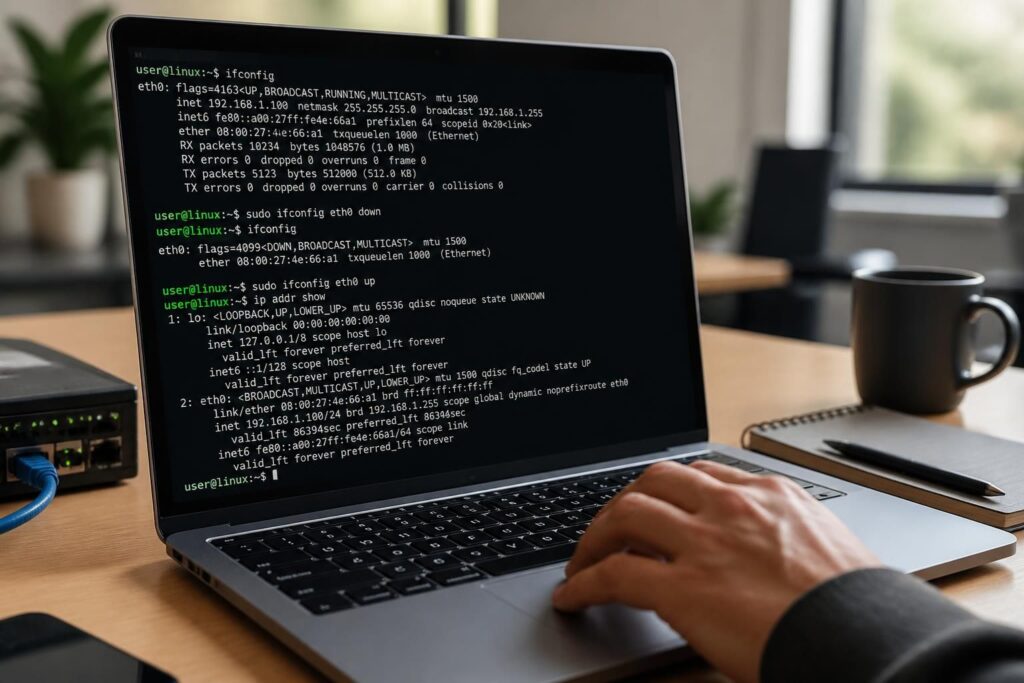
Sur Linux, la gestion du réseau repose souvent sur quelques commandes bien choisies plutôt que sur une interface graphique. Entre ifconfig, encore présent sur certaines machines, et ip, devenu la référence moderne, il existe un vrai saut de méthode : plus précis, plus complet, mais aussi un peu plus verbeux. Pour afficher interfaces, activer interface ou désactiver interface, mieux vaut connaître les bons réflexes et comprendre ce que chaque commande touche réellement dans la configuration interface.
L’article en bref
La commande ip a pris l’avantage pour piloter une interface IP sous Linux, avec un contrôle plus fin que ifconfig. Ce guide aide à lire l’état du réseau Linux, à modifier une adresse et à gérer les routes sans se perdre dans les options.
- Lire l’état réseau : afficher rapidement interfaces, adresses et liens actifs
- Activer ou couper une carte : utiliser ip link pour agir sans ambiguïté
- Modifier une adresse : configurer proprement une IP en CIDR
- Comparer les outils : garder ifconfig pour le dépannage, ip pour le quotidien
En pratique, ip offre aujourd’hui la méthode la plus claire pour administrer une interface réseau sous Linux.
Dans un atelier réseau, un administrateur doit souvent agir vite : vérifier si une carte répond, relever une adresse, relancer un lien ou corriger une route mal posée. C’est exactement le terrain de la commande Linux ip, pensée pour détailler chaque couche utile du système, de l’adresse à la table de routage. Face à elle, ifconfig reste lisible et immédiat, un peu comme un vieux multimètre fiable, mais limité dès qu’il faut aller au-delà d’un simple diagnostic.
Cette logique rappelle d’autres réglages du quotidien numérique : comme lorsqu’un réseau domestique multiroom doit rester stable d’une pièce à l’autre, la précision compte plus que l’habitude. Pour ceux qui organisent aussi leur maison connectée, un bon socle réseau conditionne tout le reste, du NAS aux enceintes connectées. Des repères complémentaires sont d’ailleurs utiles, qu’il s’agisse de sécuriser un NAS à la maison ou de comprendre le multiroom dans un logement.
Afficher les interfaces réseau sous Linux avec ip et ifconfig
Pour afficher interfaces, ifconfig continue de rendre service sur des systèmes anciens ou lors d’un dépannage rapide. La commande montre en un coup d’œil les cartes disponibles, les adresses IPv4, parfois IPv6, ainsi que l’état du lien. Sur une machine encore familière à l’administrateur, c’est une lecture directe, sans détour.
Avec ip addr, la lecture devient plus riche. Le résultat détaille les adresses, l’état des interfaces, les informations de lien et les paramètres associés, ce qui aide à comprendre pourquoi une carte est visible mais pas forcément opérationnelle. Sur un poste Debian ou une VM de test, la commande révèle très vite si l’interface est bien montée, si elle a reçu une adresse, et si le masque correspond au sous-réseau attendu.
Les commandes utiles pour lire l’état du réseau
Voici les raccourcis les plus pratiques pour une vérification rapide :
- ifconfig : affiche les interfaces et leurs paramètres principaux
- ip addr show : liste complète des adresses et états
- ip -4 addr show : filtre sur les adresses IPv4
- ip -6 addr show : filtre sur les adresses IPv6
- ip link show : affiche uniquement les liens réseau
Un détail compte souvent plus qu’il n’y paraît : ip addr sépare mieux les rôles. Une interface peut exister, être listée, mais rester sans adresse ou sans état “UP”. C’est précisément ce type de nuance qui évite les diagnostics approximatifs, notamment sur une machine virtuelle, une box de labo ou un serveur de test. Pour des environnements de travail proches du quotidien, le même réflexe s’applique quand il faut vérifier une configuration réseau avant d’installer des outils comme les VMware Tools sous Debian.
Activer ou désactiver une interface avec ip link
Pour activer interface ou désactiver interface, ip link a pris l’avantage sur l’ancien couple up/down de ifconfig. La syntaxe est plus explicite, et surtout plus cohérente avec le reste de l’outil. Cela réduit les ambiguïtés quand plusieurs cartes cohabitent sur la même machine.
Les commandes de base sont simples. Elles suffisent dans la plupart des cas, que ce soit pour redémarrer une interface Ethernet, couper temporairement une liaison Wi-Fi, ou isoler une carte le temps d’un test.
| Action | Commande ifconfig | Commande ip |
|---|---|---|
| Afficher les interfaces | ifconfig | ip addr show |
| Activer une interface | ifconfig eth0 up | ip link set eth0 up |
| Désactiver une interface | ifconfig eth0 down | ip link set eth0 down |
| Voir les routes | route | ip route show |
Dans un petit parc Linux, ce type d’action se révèle souvent très concret : une carte qui refuse de négocier correctement son lien, un câble remplacé à la hâte, une VM à remettre en service sans redémarrer l’hôte. C’est le genre de situation où ip link fait gagner du temps, car il agit proprement sur l’interface sans toucher au reste du système. Pour des cas proches du réseau domestique, la même logique s’observe quand on structure un environnement autour d’une box TV ou d’un hub domotique : la stabilité du lien compte autant que le service lui-même.
Modifier une adresse IP et une configuration interface proprement
Une fois l’interface visible et active, vient la partie la plus sensible : la configuration interface. Sous ip addr, l’ajout d’une adresse s’écrit avec le masque en CIDR, ce qui demande un minimum de rigueur mais évite les formulations ambiguës. Sur une carte nommée eth0, une adresse locale peut se poser ainsi : ip addr add 192.168.1.10/24 dev eth0.
La suppression suit la même logique. C’est pratique pour corriger un mauvais paramétrage ou retirer une adresse temporaire sans tout redémarrer.
Les gestes les plus courants
Dans un réseau Linux, voici les commandes qu’il faut garder sous la main :
- ip addr add 192.168.1.10/24 dev eth0 pour ajouter une adresse
- ip addr del 192.168.1.10/24 dev eth0 pour retirer une adresse
- ip route show pour lire la table de routage
- ip route add default via 192.168.1.1 pour fixer une passerelle
- ip route add 192.168.2.0/24 via 192.168.1.1 dev eth0 pour une route précise
Sur des systèmes plus anciens, ifconfig permettait d’assigner une adresse de manière plus directe, mais avec moins de clarté sur le masque et la topologie réelle. En pratique, ip colle mieux aux réseaux actuels, où les sous-réseaux, les routes spécifiques et les environnements virtualisés se multiplient. C’est aussi ce qui en fait un bon compagnon pour des usages plus larges, de la supervision réseau aux outils d’analyse comme les commandes Nmap sous Linux.
ifconfig et ip : quelles différences pour l’administration réseau
ifconfig garde un intérêt historique, surtout pour lire rapidement un état ou intervenir sur une machine ancienne. Mais son champ d’action reste plus étroit, et les distributions modernes privilégient clairement l’écosystème iproute2. La raison est simple : le réseau Linux actuel ne se limite plus à une carte et une adresse, il s’appuie sur des routes, des règles, des namespaces et parfois plusieurs couches d’isolation.
À l’inverse, ip couvre les usages courants et les besoins plus techniques dans une même logique. C’est ce qui le rend plus cohérent pour administrer un serveur, une VM ou un poste de travail connecté à plusieurs segments réseau. Sur ce point, la comparaison n’est pas seulement une question de modernité, mais de capacité à suivre la complexité réelle des infrastructures.
| Besoin | Outil le plus adapté | Pourquoi |
|---|---|---|
| Vérifier une IP rapidement | ifconfig | Affichage immédiat et familier |
| Lire toutes les interfaces | ip addr show | Informations plus complètes |
| Couper ou relancer une carte | ip link | Séparation claire des actions |
| Gérer des routes complexes | ip route | Contrôle avancé du routage |
| Manipuler des namespaces | ip | Support natif des environnements isolés |
Ce choix d’outil ressemble à celui que l’on fait en audio ou en maison connectée : garder une vieille habitude peut dépanner, mais adopter un protocole plus propre simplifie la suite. La logique est la même quand on compare des systèmes multiroom ou des équipements réseau à la maison. Pour aller plus loin sur ces usages connexes, un détour par le Wi-Fi audio multiroom ou le lecteur réseau audio permet de voir à quel point une base réseau solide change l’expérience au quotidien.
Quelle commande utiliser pour afficher les interfaces réseau sous Linux ?
La commande ip addr show est aujourd’hui la plus complète pour afficher les interfaces, leurs adresses IPv4 et IPv6, ainsi que leur état. ifconfig reste utile sur d’anciens systèmes, mais il est moins riche et moins cohérent avec les outils modernes.
Comment activer une interface réseau ?
La commande la plus claire est ip link set eth0 up, en remplaçant eth0 par le nom réel de l’interface. Cette action remet la liaison en service sans modifier le reste de la configuration.
Comment désactiver une interface réseau ?
La commande ip link set eth0 down coupe l’interface immédiatement. ifconfig eth0 down existe encore sur certaines machines, mais ip est préférable sur les systèmes récents.
Comment ajouter une adresse IP à une interface ?
Avec ip addr add 192.168.1.10/24 dev eth0, en adaptant l’adresse, le masque CIDR et le nom de l’interface. Cette syntaxe est plus précise que l’ancien format de ifconfig.
Pourquoi ip est-il plus adapté que ifconfig sur Linux moderne ?
Parce qu’il gère non seulement les interfaces, mais aussi les routes, les règles, les namespaces et d’autres fonctions avancées du réseau Linux. Il correspond mieux aux architectures actuelles et aux besoins d’administration plus fins.

Je suis Thomas Vasseur, rédacteur spécialisé high-tech, passionné de son et d’image depuis toujours. Hi-fi, casques, home-cinéma, multiroom, objets connectés : j’écris des guides clairs pour aider chacun à bien choisir et bien installer son matériel, sans jargon ni snobisme audiophile. Sur Enceinte Monitor, j’explique, je compare et je teste — en toute indépendance.



