
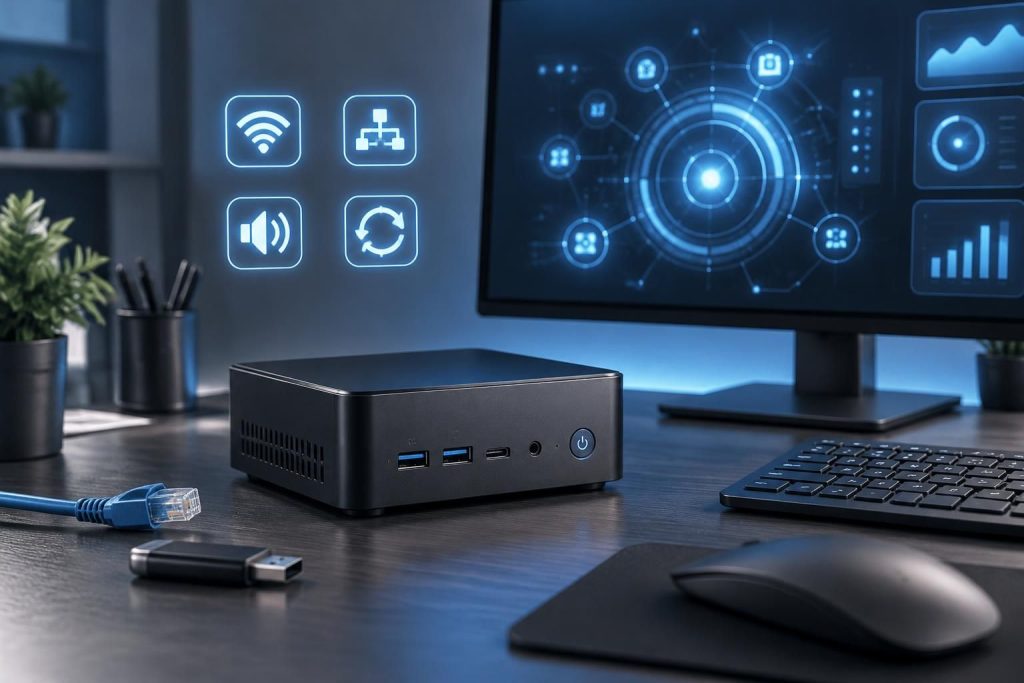
Compact et suffisamment équipé pour la bureautique, le multimédia ou un petit environnement de travail, le mini PC Nipogi CK10 dépend aussi d’un détail moins visible : des pilotes adaptés à sa configuration matérielle. Entre les différentes versions du modèle, les mises à jour de Windows et les composants réseau ou graphiques, voici comment identifier les bons fichiers et résoudre les problèmes courants sans installer de logiciel inutile.
L’article en bref
Le CK10 peut accueillir des configurations différentes : vérifier le processeur et les composants installés est donc essentiel avant tout téléchargement. Une installation méthodique des pilotes facilite la mise en route et limite les problèmes de compatibilité.
- Identifier votre version : Relevez le processeur, le système et les composants avant tout téléchargement.
- Choisir les bons pilotes : Privilégiez les fichiers officiels correspondant exactement à votre modèle.
- Respecter l’ordre : Installez réseau, chipset, affichage et audio en vérifiant chaque étape.
- Résoudre les incidents : Utilisez le Gestionnaire de périphériques pour cibler les erreurs persistantes.
Des repères simples pour maintenir le CK10 fonctionnel et éviter les pilotes inadaptés.
Mini PC Nipogi CK10 : pourquoi ses pilotes comptent
Un mini PC occupe peu de place, mais son fonctionnement repose sur plusieurs composants qui doivent communiquer correctement avec Windows. Les pilotes, parfois appelés « drivers », sont les logiciels qui permettent au système d’exploitation de reconnaître le contrôleur Wi-Fi, la puce graphique, le son ou les ports USB.
Le Nipogi CK10 existe en plusieurs configurations selon les séries et les vendeurs. Les informations disponibles mentionnent notamment des variantes équipées d’un Intel Core i5-12450H ou d’un i5-12600H ; la mémoire, le stockage et certaines caractéristiques peuvent également différer. Camille, qui prépare un poste de télétravail à la maison, commence donc par relever les références exactes de sa machine plutôt que de choisir un pilote d’après le seul nom « CK10 ».
Vérifier la configuration matérielle avant le téléchargement
Dans Windows, ouvrez Paramètres > Système > Informations système pour consulter le processeur et la version du système. Pour identifier les composants non reconnus, faites un clic droit sur le bouton Démarrer, puis ouvrez le Gestionnaire de périphériques.
Cette vérification est particulièrement utile si Windows affiche un « périphérique inconnu ». Dans ses propriétés, l’onglet « Détails » permet de sélectionner « Numéros d’identification du matériel » : cette référence peut aider le support du fabricant à déterminer précisément la pièce concernée.
Où télécharger les pilotes Nipogi CK10 en toute sécurité
Pour l’installation des pilotes, commencez par le centre d’assistance ou de téléchargement officiel de NiPoGi et sélectionnez le modèle correspondant. Si plusieurs entrées CK10 apparaissent, comparez la référence de la machine et le processeur ; évitez de prendre un paquet destiné à une autre série uniquement parce que son nom semble proche.
Windows Update peut également proposer des pilotes, en particulier après une nouvelle installation du système. Les pilotes Intel fournis par Intel peuvent servir dans certains cas, mais le fabricant du mini PC reste la première référence pour les composants intégrés et les versions adaptées à sa carte mère. Évitez les sites de téléchargement tiers et les utilitaires qui promettent de tout mettre à jour automatiquement : un mauvais pilote peut compliquer le diagnostic au lieu de le simplifier.
| Élément | Rôle du pilote | Vérification utile |
|---|---|---|
| Chipset | Facilite la communication entre processeur et composants de la carte mère | Installer le paquet indiqué pour la version exacte du CK10 |
| Affichage | Gère la sortie vidéo et l’accélération graphique intégrée | Contrôler le pilote graphique et la résolution proposée |
| Wi-Fi et Ethernet | Assure l’accès au réseau sans fil ou filaire | Vérifier le nom de l’adaptateur dans le Gestionnaire de périphériques |
| Audio | Active les sorties sonores et les prises reconnues par Windows | Tester le pilote audio avec un casque ou les haut-parleurs de l’écran |
| Bluetooth | Permet la connexion de périphériques sans fil compatibles | Tester l’association d’une souris, d’un clavier ou d’un casque |
Les spécifications publiées pour certaines configurations citent le Wi-Fi 6 et le Bluetooth 5.2, mais ces éléments doivent être confirmés sur l’exemplaire concerné. Une fiche produit peut regrouper des caractéristiques de variantes distinctes : mieux vaut s’appuyer sur Windows et la documentation associée à la référence réelle.
Mettre à jour le pilote graphique, audio et réseau
Le pilote graphique concerne l’affichage géré par la puce Intel intégrée. Une version appropriée peut corriger des problèmes de résolution, de sortie vidéo ou de lecture multimédia, mais elle ne transforme pas le CK10 en ordinateur de jeu : les capacités restent liées au matériel graphique intégré.
Le pilote réseau devient prioritaire si le Wi-Fi disparaît, si l’Ethernet n’est pas détecté ou si la connexion se coupe de façon répétée. En cas d’absence d’accès Internet, une connexion Ethernet ou le téléchargement préalable du pilote sur un autre ordinateur peut permettre de transférer le fichier par clé USB. Le pilote audio, lui, est à examiner lorsque Windows ne détecte pas la prise casque ou qu’aucune sortie sonore n’apparaît.
Les vidéos de démonstration peuvent aider à repérer les menus de Windows, mais les fichiers à installer doivent toujours correspondre à la configuration du CK10. Une vidéo consacrée à un autre mini PC peut montrer une interface semblable sans proposer des pilotes compatibles.
Installation des pilotes : une méthode progressive sous Windows
Avant toute mise à jour, Camille crée un point de restauration Windows et télécharge les fichiers nécessaires dans un dossier clairement nommé. Cette précaution permet de revenir à un état stable si un nouveau pilote entraîne un comportement inattendu.
- Installer les mises à jour Windows et redémarrer l’ordinateur si le système le demande.
- Installer le chipset proposé pour la référence exacte du CK10, puis redémarrer.
- Ajouter le pilote réseau si le Wi-Fi ou l’Ethernet ne fonctionne pas correctement.
- Installer le pilote graphique, puis vérifier l’image sur l’écran habituel.
- Installer le pilote audio et tester la sortie choisie dans les paramètres sonores.
- Contrôler le Gestionnaire de périphériques et noter les éventuels avertissements restants.
La mise à jour des pilotes n’a pas besoin d’être répétée à chaque démarrage. Si tout fonctionne, une version récente mais instable n’apporte pas forcément de bénéfice concret ; privilégiez une mise à jour lorsqu’elle corrige un problème identifié ou répond à un besoin de compatibilité.
Compatibilité Windows et précautions après une mise à jour
Le CK10 est souvent proposé avec Windows 11 Pro, mais une réinstallation ou une évolution du système peut modifier la disponibilité de certains pilotes. La compatibilité Windows dépend à la fois de la version du système, du matériel installé et du fichier choisi ; un pilote destiné à une autre révision du mini PC peut ne pas fonctionner correctement.
Si un souci apparaît juste après l’installation, ouvrez les propriétés du périphérique concerné et utilisez, lorsque l’option est disponible, « Restaurer le pilote ». Il est aussi possible de désinstaller le périphérique puis de redémarrer afin que Windows tente de le détecter à nouveau. Procédez un composant à la fois : cette méthode rend le diagnostic plus simple et évite d’attribuer une panne au mauvais fichier.
Dépannage informatique : les problèmes fréquents du CK10
Un adaptateur réseau absent après une réinstallation ne signifie pas nécessairement que le module est défectueux : il peut simplement manquer le pilote approprié. À l’inverse, si le pilote est installé mais que la connexion reste instable, vérifiez aussi le routeur, la distance au point d’accès et les éventuelles interférences avant de modifier d’autres composants logiciels.
Pour le son, vérifiez d’abord que la bonne sortie est sélectionnée dans Windows et que le volume de l’application n’est pas coupé. Certains retours font état de parasites sur la prise casque de certaines unités ; si le phénomène persiste avec plusieurs casques et après vérification des réglages, il peut s’agir d’un problème matériel nécessitant l’avis du support.
- Wi-Fi introuvable : contrôlez l’adaptateur réseau dans le Gestionnaire de périphériques et installez le pilote adapté.
- Écran sans signal : essayez un autre câble ou une autre sortie vidéo avant de réinstaller le pilote graphique.
- Son absent : sélectionnez la bonne sortie puis vérifiez le pilote audio et les branchements.
- Périphérique inconnu : relevez son identifiant matériel pour demander une référence précise au support NiPoGi.
- Problème après une mise à jour : restaurez le pilote précédent ou désinstallez uniquement le composant concerné.
La connectique et les options d’extension peuvent aussi varier selon la version. Les informations communiquées pour certaines configurations évoquent plusieurs sorties vidéo et la possibilité d’ajouter du stockage, mais il faut vérifier le manuel correspondant au numéro de modèle avant d’acheter un disque ou de démonter le boîtier.
Quand contacter le support NiPoGi
Si un composant reste absent après installation du pilote officiel, redémarrage et contrôle des branchements, rassemblez le numéro de série, la référence exacte du CK10, la version de Windows et une capture du Gestionnaire de périphériques. Ces éléments permettent au support de distinguer un souci de pilote d’un défaut matériel.
Gardez également une copie des fichiers déjà installés et évitez les manipulations physiques si l’appareil est encore couvert par une garantie. Un diagnostic ordonné est souvent plus utile qu’une série de téléchargements sans lien avec le symptôme observé.
Questions fréquentes sur les pilotes du mini PC Nipogi CK10
Où trouver les pilotes Nipogi CK10 ?
Consultez le centre de téléchargement officiel de NiPoGi et sélectionnez la référence exacte de votre appareil. Vérifiez notamment le processeur et la version du système avant d’installer un fichier.
Windows Update suffit-il pour installer tous les pilotes ?
Windows Update peut fournir plusieurs pilotes, mais il ne propose pas nécessairement la version spécifique recommandée pour chaque configuration du CK10. En cas de composant non reconnu, vérifiez aussi la page d’assistance officielle.
Quel pilote installer si le Wi-Fi ne fonctionne pas ?
Vérifiez d’abord la présence de l’adaptateur dans le Gestionnaire de périphériques, puis installez le pilote réseau correspondant au matériel de votre modèle. Si nécessaire, transférez le fichier depuis un autre ordinateur avec une clé USB.
Faut-il mettre à jour les pilotes régulièrement ?
Pas nécessairement. Effectuez une mise à jour lorsqu’elle corrige un problème, améliore la compatibilité ou est recommandée pour votre configuration, et créez un point de restauration avant une modification importante.

Je suis Thomas Vasseur, rédacteur spécialisé high-tech, passionné de son et d’image depuis toujours. Hi-fi, casques, home-cinéma, multiroom, objets connectés : j’écris des guides clairs pour aider chacun à bien choisir et bien installer son matériel, sans jargon ni snobisme audiophile. Sur Enceinte Monitor, j’explique, je compare et je teste — en toute indépendance.



