
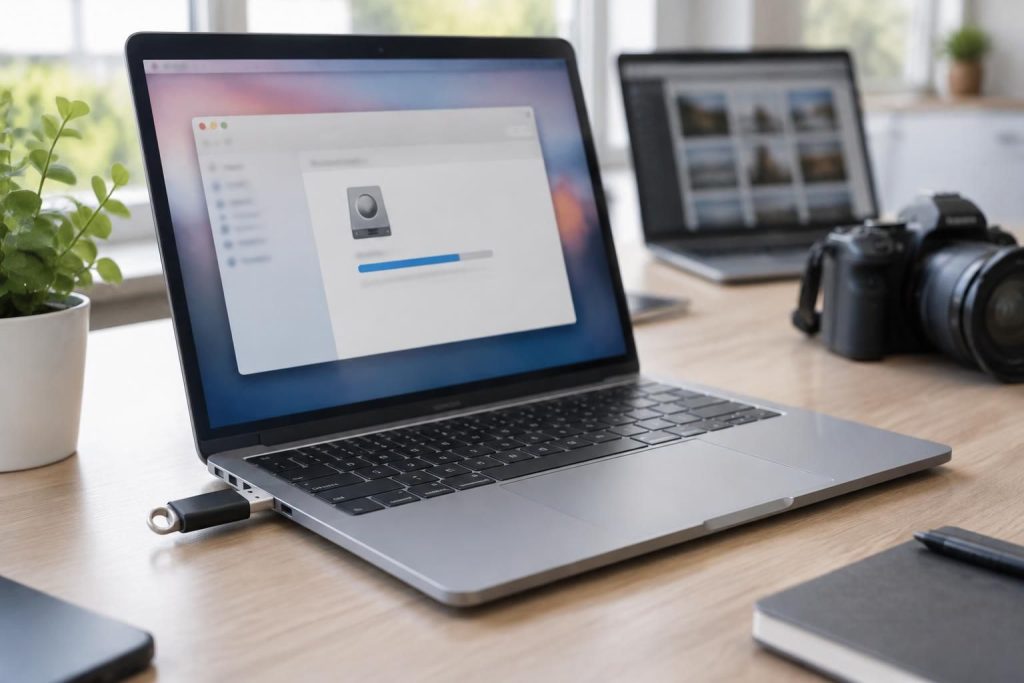
Une clé USB destinée à un autoradio, un ancien téléviseur ou un PC Windows ne réclame pas toujours le même format qu’un support réservé au Mac. Avec Mac OS X et les versions récentes de macOS, FAT32 reste utile pour certains appareils, à condition de connaître ses limites et de sélectionner le bon disque avant de lancer le formatage.
L’article en bref
FAT32 peut faciliter les échanges entre ordinateurs et appareils plus anciens, mais le formatage efface la clé. Voici comment choisir le bon format et procéder sans confondre les disques.
- Quand choisir FAT32 : Privilégiez-le pour les appareils anciens exigeant une compatibilité USB étendue.
- Avant d’effacer : Sauvegardez vos fichiers et vérifiez soigneusement la capacité du support.
- Avec macOS : Utilitaire de disque suffit généralement pour formater la clé.
- Si nécessaire : Le Terminal dépanne, mais une erreur efface un autre disque.
À retenir : vérifiez les exigences de l’appareil avant de choisir le système de fichiers.
FAT32 sur Mac : choisir le bon format pour sa clé USB
FAT32 est encore demandé par certains autoradios, consoles, téléviseurs et appareils photo. Sa compatibilité étendue facilite les échanges, mais ce format ne prend pas en charge les fichiers individuels de 4 Go ou plus : un film volumineux peut donc ne pas être copiable, même si la clé dispose d’assez d’espace.
Pour transférer des fichiers entre des ordinateurs récents, exFAT est généralement plus pratique : il est lisible et inscriptible sur macOS et Windows et n’a pas la même limite de taille de fichier. APFS convient surtout à un usage dans l’écosystème Apple. Le choix dépend donc moins de la clé elle-même que de l’appareil qui devra la lire.
| Usage prévu | Format à envisager | À savoir |
|---|---|---|
| Autoradio ou appareil ancien | MS-DOS (FAT), souvent FAT32 | Vérifiez la notice et la limite de 4 Go par fichier. |
| Échanges entre Mac et PC Windows | exFAT | Convient à la plupart des appareils récents. |
| Utilisation principalement sur Mac | APFS | Moins adapté au partage avec des appareils non Apple. |
| Lecture sur Windows uniquement | NTFS | macOS ne propose généralement pas l’écriture complète par défaut. |
Avant de lancer le formatage de clé USB, consultez aussi ce guide sur les différences entre FAT32 et exFAT. Une vérification rapide de la notice de l’autoradio ou du téléviseur évite souvent de recommencer l’opération.
Préparer le formatage sans risquer d’effacer le mauvais disque
Le formatage supprime les données présentes sur la clé. Copiez d’abord les fichiers à conserver sur le Mac ou sur un autre stockage externe, puis ouvrez la clé dans le Finder pour vérifier qu’aucun document utile n’a été oublié.
Branchez ensuite le support et repérez sa capacité ainsi que son nom. Si plusieurs disques externes sont connectés, débranchez ceux qui ne sont pas nécessaires. Pour mieux comprendre les volumes et les partitions qui s’affichent, consultez également ce guide pour formater un disque dur sur Mac.
- Vérifiez que la sauvegarde des fichiers importants est terminée.
- Confirmez la capacité de la clé dans le Finder ou Utilitaire de disque.
- Fermez les fichiers ouverts depuis le support avant de l’effacer.
- Si la clé n’apparaît pas, essayez un autre port ou adaptateur USB-C.
Cette vérification est particulièrement utile lorsque la clé est branchée à travers un adaptateur : son nom peut être peu explicite, tandis que la capacité permet de la distinguer d’un disque externe.
Formater une clé USB en FAT32 avec Utilitaire de disque
Pour la plupart des usages, Utilitaire de disque est la méthode la plus simple. Selon la version de macOS et le support, le menu peut afficher « MS-DOS (FAT) » plutôt que « FAT32 » : ce libellé désigne la famille FAT, et le choix disponible dépend du périphérique et du système.
- Branchez la clé USB au Mac.
- Ouvrez « Applications », puis « Utilitaires » et « Utilitaire de disque ».
- Dans le menu « Présentation », choisissez « Afficher tous les appareils » si l’option est proposée.
- Sélectionnez la clé physique ou le volume correspondant, en vérifiant sa capacité.
- Cliquez sur « Effacer », attribuez un nom simple et sélectionnez « MS-DOS (FAT) » pour un appareil demandant FAT32.
- Validez l’effacement, puis attendez la fin de l’opération avant d’éjecter la clé.
Ne choisissez pas « Effacer » avant d’avoir confirmé le bon périphérique : cette commande remet le support sélectionné à zéro. Si l’appareil cible réclame un schéma de partition particulier, suivez sa notice ; les appareils anciens peuvent notamment exiger une table MBR.
Utiliser le Terminal si le formatage classique échoue
Le Terminal permet de formater une clé USB lorsque l’interface graphique ne répond pas au besoin. Cette méthode demande davantage de prudence : une erreur dans l’identifiant du disque peut effacer un autre support connecté au Mac.
Ouvrez Terminal depuis « Applications » puis « Utilitaires », et saisissez diskutil list. Repérez la clé grâce à sa capacité et à son nom. Dans l’exemple ci-dessous, remplacez /dev/disk2 par l’identifiant réellement affiché ; ne recopiez pas la commande sans cette vérification.
sudo diskutil eraseDisk FAT32 CLE MBRFormat /dev/disk2
Dans cette commande, « CLE » correspond au nom souhaité pour le volume. Après validation, le Mac peut demander le mot de passe de session ; les caractères saisis ne s’affichent pas à l’écran. Une fois l’opération terminée, vérifiez que le support est monté et éjectez-le proprement.
Que faire si FAT32 est indisponible ou si la clé refuse l’effacement ?
Si « MS-DOS (FAT) » est grisé ou absent, vérifiez d’abord que le bon périphérique est sélectionné et que la clé n’est pas verrouillée en écriture. Certains adaptateurs ou cartes disposent d’un petit verrou physique. Débranchez aussi les fichiers ouverts depuis le support, puis essayez un autre port ou adaptateur.
Si le formatage échoue encore, testez la clé sur un autre ordinateur afin de distinguer un souci de connexion d’un défaut du support. Une clé qui repasse régulièrement en lecture seule peut être endommagée. Dans ce cas, ne comptez pas dessus pour conserver des fichiers importants.
Un formatage ne constitue pas une sauvegarde, et les logiciels de récupération ne garantissent pas la restauration des données. Si des fichiers ont disparu, cessez d’utiliser la clé au plus vite : toute nouvelle écriture risque d’écraser les données récupérables.
Questions fréquentes sur le formatage FAT32 sur Mac
Comment formater une clé USB en FAT32 sur Mac ?
Dans Utilitaire de disque, sélectionnez la clé, cliquez sur Effacer et choisissez MS-DOS (FAT) si l’appareil cible demande FAT32. Sauvegardez d’abord les fichiers, car l’opération efface le support.
Pourquoi l’option MS-DOS (FAT) est-elle grisée ?
Vérifiez que vous avez sélectionné le bon périphérique, que la clé n’est pas verrouillée en écriture et qu’aucun fichier n’est utilisé. Essayez un autre port ou adaptateur si nécessaire.
Faut-il choisir FAT32 ou exFAT pour Mac et Windows ?
Pour échanger des fichiers entre des ordinateurs récents, exFAT est généralement le choix le plus pratique. FAT32 reste utile lorsqu’un appareil ancien l’exige, mais il ne prend pas en charge les fichiers de 4 Go ou plus.
Le formatage peut-il récupérer une clé devenue illisible ?
Non. Le formatage efface le contenu et ne répare pas forcément une clé défectueuse. Essayez un autre port ou ordinateur et, si des fichiers sont importants, évitez toute nouvelle écriture avant d’envisager une récupération.

Je suis Thomas Vasseur, rédacteur spécialisé high-tech, passionné de son et d’image depuis toujours. Hi-fi, casques, home-cinéma, multiroom, objets connectés : j’écris des guides clairs pour aider chacun à bien choisir et bien installer son matériel, sans jargon ni snobisme audiophile. Sur Enceinte Monitor, j’explique, je compare et je teste — en toute indépendance.



