
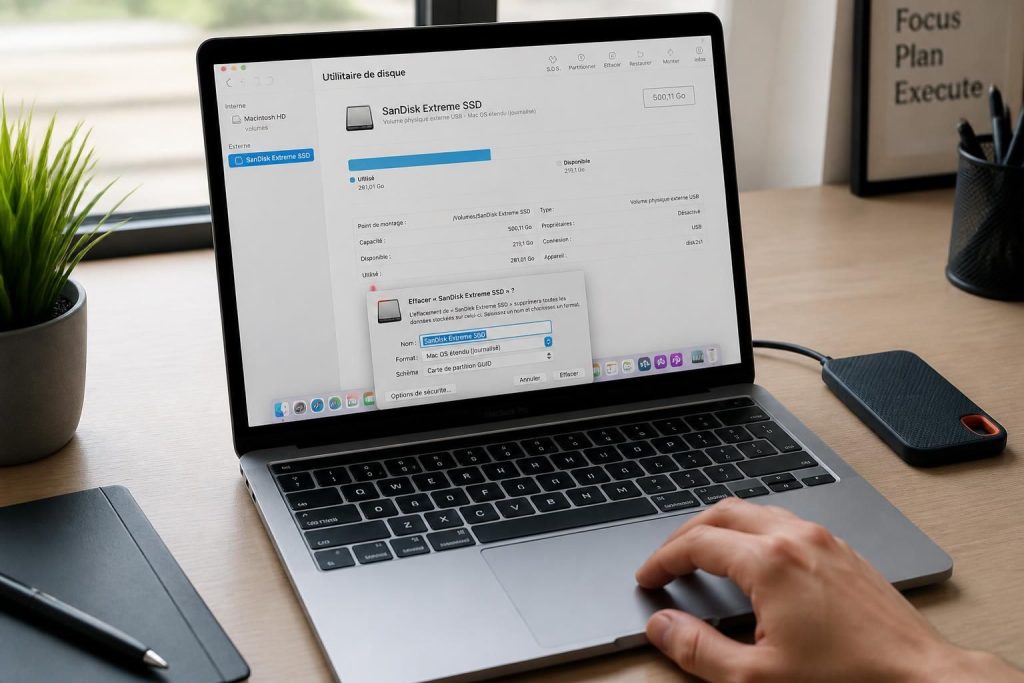
Formater un disque dur sur MacBook n’a rien d’un geste anodin, surtout quand il s’agit de choisir le bon format, le bon schéma de partition et le bon usage dès le départ. Sur macOS, l’Utilitaire de disque permet d’effacer disque, de le repartir proprement et d’éviter les incompatibilités qui transforment souvent une opération simple en casse-tête. Avec la bonne méthode, quelques vérifications et une vraie sauvegarde données avant de commencer, l’opération devient rapide, prévisible et fiable.
L’article en bref
Formater un support sur Mac revient surtout à faire les bons choix avant de cliquer sur Effacer. Entre format APFS, exFAT ou HFS+, tout dépend de votre usage réel et des appareils concernés.
- Choisir le bon format : APFS pour Mac, exFAT pour échanges Mac et Windows
- Vérifier avant d’effacer : sauvegarde données, câble, état du disque et premiers secours
- Appliquer le bon schéma : GUID pour Mac modernes, MBR pour compatibilité élargie
- Contrôler après formatage : copier un test, éjecter proprement et nommer clairement
Avec la bonne combinaison format et schéma, le formater disque dur devient une routine sûre, même pour un usage mixte ou une réinstallation macOS.
Dans les faits, l’ennemi principal n’est pas la technique, mais l’improvisation. Un disque destiné à Time Machine, une clé USB pour une télévision un peu capricieuse, ou un SSD qui doit circuler entre MacBook et PC ne se préparent pas de la même manière. C’est là que les réglages de l’Utilitaire de disque prennent tout leur sens : ils décident de la compatibilité, de la vitesse et, parfois, de la sérénité au quotidien.
Pourquoi formater un disque dur sur MacBook et macOS
Le besoin apparaît souvent au pire moment : avant un déplacement, après un souci de lecture, ou juste avant de confier un disque à quelqu’un d’autre. Formater disque dur sur Mac sert alors à repartir sur une base propre, que ce soit pour préparer un nouveau support, supprimer une corruption de partition ou harmoniser un disque entre plusieurs systèmes.
Un cas très courant concerne les supports passés de main en main. Un ancien disque peut fonctionner en lecture seule sur Windows, afficher une capacité étrange après un usage dans un enregistreur vidéo, ou refuser de monter correctement sur macOS. Dans ce genre de situation, une remise à zéro bien menée résout souvent l’essentiel sans matériel supplémentaire.
Le vrai enjeu reste le couple compatibilité / usage. Un disque de sauvegarde pour MacBook n’obéit pas aux mêmes règles qu’une clé destinée à un autoradio, et un SSD pour projet vidéo 4K n’a pas les mêmes contraintes qu’un volume d’archives familiales. Le bon format évite les mauvaises surprises au moment où les fichiers doivent vraiment circuler.
Ce qu’un formatage change réellement
Formater ne se limite pas à supprimer des fichiers visibles. L’opération réinitialise la structure du support, recrée une organisation saine et remet à plat la table des partitions si l’on choisit le périphérique entier. C’est aussi ce qui permet de repartir sur un schéma cohérent pour une réinstallation macOS ou pour préparer un disque à un autre usage.
Dans un salon où tout doit simplement fonctionner, la logique est la même qu’en audio : mieux vaut régler le système correctement une fois que multiplier les bricolages. Un support bien préparé se comporte de manière plus prévisible, surtout quand il est utilisé souvent et sur plusieurs machines.
Avant de lancer l’Utilitaire de disque : sauvegarde, câble et état du support
La première étape sérieuse reste la sauvegarde données. Si des fichiers comptent encore, ils doivent être copiés vers un autre disque, un NAS ou un espace cloud avant la moindre manipulation. Sur un Mac récent, Time Machine simplifie cette logique, mais il faut garder en tête qu’un effacement est irréversible dans la pratique.
Ensuite, le branchement mérite un vrai contrôle. Un câble fatigué, un hub peu fiable ou un port USB-C capricieux suffit parfois à faire croire à une panne logicielle. Avant de parler partition ou format, mieux vaut essayer une connexion directe au MacBook, puis redémarrer si le support refuse de se monter.
L’onglet Premiers secours de l’Utilitaire de disque sert justement à repérer les erreurs logiques avant de tout effacer. Il ne répare pas tous les cas, mais il évite de formater à l’aveugle un support qui souffre seulement d’un problème de table de partition. Autant vérifier avant d’agir.
Les vérifications qui évitent les faux diagnostics
Dans le quotidien, les pannes les plus bruyantes sont parfois les plus simples. Un disque verrouillé physiquement, une alimentation insuffisante ou un périphérique branché via un adaptateur médiocre suffisent à bloquer l’opération. Un contrôle matériel rapide fait souvent gagner bien plus de temps qu’une longue recherche de cause logicielle.
Une habitude utile consiste à tester le support avec un autre câble, puis à le brancher directement sur le Mac. Ce réflexe vaut pour les clés comme pour les SSD externes, surtout lorsque la vitesse semble instable ou que le volume apparaît puis disparaît dans le Finder.
Quel format choisir : format APFS, exFAT, HFS+ ou FAT32
Le choix du système de fichiers conditionne tout le reste. Pour un disque destiné uniquement à macOS récent, le format APFS s’impose dans la plupart des cas, surtout sur SSD. Il est plus moderne, mieux adapté aux performances actuelles et gère très bien les instantanés utilisés par Time Machine.
Pour un usage mixte entre Mac et Windows, exFAT reste le plus pratique. Il s’écrit et se lit nativement des deux côtés, sans limitation gênante de taille de fichier. Pour mieux comprendre les écarts entre les formats classiques, un détour par ce comparatif entre FAT32 et exFAT sur macOS aide à éviter les réflexes hérités d’une époque où les fichiers vidéo de plusieurs gigaoctets étaient rares.
Le vieux Mac OS étendu (HFS+) conserve un intérêt sur certains Mac plus anciens ou pour des logiciels legacy. Quant au FAT32, il dépanne encore pour des appareils datés, mais sa limite de 4 Go par fichier le rend vite pénible pour la vidéo, les images disque ou les archives volumineuses.
| Format | Usage conseillé | Point fort | Limite principale |
|---|---|---|---|
| APFS | Mac récents, SSD, Time Machine | Rapide, moderne, bien intégré à macOS | Pas de compatibilité native avec Windows |
| exFAT | Échanges Mac / Windows | Très large compatibilité | Pas de journalisation, prudence au débranchement |
| HFS+ | Mac anciens, logiciels legacy | Compatible avec de vieux environnements Apple | Moins adapté aux SSD modernes |
| FAT32 | Appareils très anciens | Compatibilité étendue | Fichiers limités à 4 Go |
Le bon réflexe consiste à partir du besoin concret, pas de la réputation du format. Pour un disque de sauvegarde MacBook, APFS est logique ; pour un support qui voyage entre plusieurs machines, exFAT simplifie la vie ; pour un boîtier multimédia ancien, FAT32 peut encore s’imposer par contrainte. Le format n’est pas une opinion, c’est une réponse à un usage.
Le schéma de partition à ne pas négliger
Le schéma de partition, souvent laissé de côté, joue pourtant un rôle central. Sur les Mac récents, la table de partition GUID est la référence, notamment si le support doit servir au démarrage ou à une réinstallation macOS. Sans ce réglage, un disque peut rester parfaitement lisible mais inutilisable dans certains scénarios clés.
Le schéma MBR garde un intérêt pour des appareils plus universels, comme certaines TV, des autoradios ou des environnements qui n’aiment pas les formats récents. Apple Partition Map, lui, concerne surtout des machines très anciennes et reste marginal en 2026.
En pratique, choisir entre GUID et MBR revient à trancher entre modernité et compatibilité élargie. Pour un usage Mac pur, GUID est le plus cohérent ; pour un support “qui doit marcher partout”, MBR reste parfois plus sage.
Formater disque dur sur macOS étape par étape avec l’Utilitaire de disque
Le chemin le plus simple passe par Spotlight ou par Applications puis Utilitaires. Une fois Utilitaire de disque ouvert, il faut afficher tous les appareils dans le menu de présentation. Ce point change tout, car il permet d’agir sur le périphérique physique et non sur un simple volume isolé.
La différence entre “volume” et “disque” compte davantage qu’on ne le pense. Si seul le volume est effacé, la partition peut rester en place et continuer à provoquer des comportements étranges. En affichant le périphérique entier, la remise à zéro est plus propre et les erreurs fantômes disparaissent plus souvent.
- Sélectionner le disque physique dans la colonne latérale.
- Cliquer sur Effacer.
- Choisir un nom simple, sans accents compliqués si le support voyage entre systèmes.
- Définir le format adapté à l’usage.
- Définir le schéma de partition.
- Valider puis attendre la fin de l’opération.
Sur un SSD externe, l’opération prend souvent peu de temps. Sur un disque dur mécanique de grande capacité, il faut parfois patienter davantage, surtout si le support a déjà connu plusieurs vies. Une fois terminé, le disque se remonte automatiquement dans le Finder et peut être testé immédiatement.
Le bon scénario selon l’usage
Pour un SSD dédié au Mac, le couple APFS + GUID reste le plus cohérent. Pour une clé ou un disque qui doit passer d’un MacBook à un PC Windows, exFAT + MBR offre une compatibilité solide. Et pour un ancien Mac de 2015 ou un logiciel audio resté bloqué dans le passé, HFS+ peut encore rendre service.
Un exemple parlant : un petit studio qui doit envoyer des rushs à un monteur et à un ingénieur son n’a pas intérêt à multiplier les transferts convertis. Un support exFAT bien préparé évite les allers-retours inutiles, à condition d’éjecter proprement le disque après usage.
Cas pratiques : Time Machine, TV, vidéo 4K et réinstallation macOS
Les bons réglages changent selon le terrain. Pour Time Machine, APFS s’impose désormais dans les usages récents, surtout depuis que les versions modernes de macOS l’exploitent pleinement. Le gain n’est pas seulement théorique : la cohérence du système et la vitesse de copie s’en trouvent améliorées.
Pour une télévision ou un boîtier ancien, la situation est plus nuancée. exFAT fonctionne souvent bien sur les modèles récents, tandis que FAT32 reste parfois le seul format accepté par des appareils plus âgés. C’est exactement le genre de cas où la compatibilité prime sur la modernité.
Pour les échanges de rushs vidéo 4K, exFAT reste un choix très fiable. Les fichiers dépassent vite les 4 Go, et il serait dommage de se battre avec une limite artificielle au milieu d’un montage ou d’une livraison client. Dans ce cas, la simplicité vaut mieux qu’un format trop restrictif.
- Time Machine : APFS avec schéma GUID.
- Mac et Windows : exFAT avec schéma MBR ou GUID selon le contexte.
- Ancien matériel : HFS+ ou FAT32 selon les contraintes.
- Réinstallation macOS : GUID obligatoire, format adapté à la version du système.
Pour une réinstallation macOS, le schéma GUID n’est pas un détail, mais une nécessité. Sans lui, un volume amorçable ou un installateur de démarrage risque de ne pas être reconnu comme prévu. Là encore, l’ordre des paramètres compte autant que l’effacement lui-même.
Que faire si l’effacement bloque ou si le disque refuse de se monter
Quand l’opération échoue, la première piste reste souvent matérielle. Certaines clés possèdent un minuscule interrupteur de verrouillage ; d’autres réagissent mal à un hub, à un câble trop long ou à un port insuffisamment alimenté. Avant de croire à une panne grave, il faut toujours tester la chaîne complète.
Si l’Utilitaire de disque ne suffit pas, le Terminal peut prendre le relais. Les commandes comme diskutil list puis diskutil eraseDisk permettent de cibler précisément un périphérique, mais la prudence doit rester totale : une erreur de numéro peut effacer le mauvais support. Ce recours est utile quand un volume fantôme persiste ou qu’une partition refuse obstinément de disparaître.
Dans les cas répétitifs, il faut aussi envisager une fin de vie du support. Un disque qui échoue plusieurs fois à se monter, malgré des câbles et ports différents, n’est pas seulement “capricieux” ; il peut être réellement en train de rendre l’âme. À ce stade, mieux vaut sécuriser les données restantes et arrêter de le solliciter.
Les commandes utiles quand macOS ne coopère plus
La commande de base commence par l’inventaire des disques, puis l’effacement complet avec le bon schéma et le bon format. Ce type d’action sert surtout quand l’interface graphique ne permet plus de repartir sur une base saine. Le gain est réel, mais il faut rester méthodique, comme lors d’un câblage audio où une erreur d’entrée ou de sortie change tout.
Le bon réflexe consiste à relire deux fois l’identifiant du support avant de valider. Cette précaution vaut aussi bien pour un vieux disque que pour un SSD récent : les conséquences d’une mauvaise cible sont identiques, quel que soit le prix du matériel.
Les vérifications utiles après formatage
Une fois le disque prêt, le travail n’est pas tout à fait terminé. Il reste à copier un fichier test, puis un dossier plus lourd pour vérifier la stabilité et la vitesse réelle. Un support peut sembler parfait sur un petit document et montrer ses limites sur une vraie charge.
Il est aussi préférable de lui donner un nom explicite. Un volume intitulé “Projets-2026” ou “Sauvegarde-MacBook” est bien plus lisible qu’un intitulé générique, surtout quand plusieurs disques sont branchés en même temps. Cette discipline évite des confusions bêtes au moment d’ouvrir le mauvais support.
Enfin, l’éjection propre avant débranchement reste non négociable. exFAT n’aime pas les retraits brutaux, et même un disque bien formaté peut se corrompre si l’alimentation est coupée trop vite. Une minute de rigueur évite des heures de réparation.
Quel format choisir pour un disque utilisé uniquement sur Mac ?
Le plus souvent, APFS est le meilleur choix sur Mac récents, surtout pour un SSD ou un disque dédié à Time Machine. Il est moderne, rapide et bien intégré à macOS.
Peut-on utiliser le même disque sur MacBook et Windows ?
Oui, exFAT est le format le plus simple pour un usage croisé. Il se lit et s’écrit nativement sur macOS et Windows, sans limite bloquante de taille de fichier.
Faut-il choisir GUID ou MBR lors du formatage ?
GUID convient à la plupart des Mac modernes et aux volumes de démarrage. MBR reste utile pour certains appareils multimédias, autoradios ou téléviseurs plus anciens.
Le formatage efface-t-il vraiment toutes les données ?
Oui, dans la pratique, les données deviennent inaccessibles après l’opération. Avant d’effacer disque, une sauvegarde complète reste indispensable si le contenu compte encore.
Que faire si l’Utilitaire de disque refuse d’effacer le support ?
Il faut vérifier le câble, le port, un éventuel verrouillage matériel, puis lancer Premiers secours. Si le blocage persiste, le Terminal avec diskutil peut aider à cibler le périphérique correctement.
Au final, bien formater un disque dur sur macOS revient surtout à respecter une logique simple : sauvegarder, choisir le bon format APFS ou exFAT, appliquer le bon schéma, puis contrôler le résultat. Avec ces quelques repères, l’Utilitaire de disque devient un outil clair plutôt qu’un menu intimidant, et le support repart sur une base saine pour les usages du quotidien comme pour une réinstallation macOS.

Je suis Thomas Vasseur, rédacteur spécialisé high-tech, passionné de son et d’image depuis toujours. Hi-fi, casques, home-cinéma, multiroom, objets connectés : j’écris des guides clairs pour aider chacun à bien choisir et bien installer son matériel, sans jargon ni snobisme audiophile. Sur Enceinte Monitor, j’explique, je compare et je teste — en toute indépendance.



