Vider une clé USB ne signifie pas toujours effacer définitivement ce qu’elle contient. Pour la réutiliser, un formatage suffit généralement ; avant de la donner ou de la recycler, il faut aussi tenir compte des limites des mémoires flash et des logiciels de récupération. Voici les méthodes adaptées à Windows et à Mac, avec les précautions qui évitent d’effacer le mauvais disque.
L’article en bref
Le bon geste dépend de ce que vous voulez faire de votre clé USB : la réutiliser, la prêter ou vous en séparer. Quelques vérifications simples permettent d’éviter une perte de données et de choisir le bon niveau d’effacement.
- Avant toute opération : sauvegardez les fichiers importants et vérifiez le lecteur sélectionné.
- Pour la réutiliser : un formatage rapide recrée un espace de stockage fonctionnel.
- Pour mieux protéger vos données : un formatage ne garantit pas l’effacement définitif.
- Après l’opération : attendez la fin du transfert avant l’éjection sécurisée.
À retenir : la méthode la plus simple convient à la réutilisation, mais pas forcément aux données sensibles.
Avant de vider une clé USB, choisissez le bon niveau d’effacement
Supprimer quelques documents, reformater le support ou rendre des données sensibles plus difficiles à récupérer : ces opérations ne répondent pas au même besoin. La suppression de fichiers ou le déplacement vers la corbeille ne signifie pas toujours que les données ont été immédiatement effacées du support.
Avant de commencer, copiez ailleurs tout ce que vous souhaitez conserver et ouvrez les fichiers de cette sauvegarde pour vérifier qu’ils sont lisibles. Débranchez aussi les autres disques externes si vous craignez de sélectionner le mauvais lecteur ; c’est une précaution simple qui évite une erreur irréversible.
Suppression de fichiers, formatage ou effacement approfondi
| Votre objectif | Méthode adaptée | À savoir |
|---|---|---|
| Libérer de la place en conservant les autres fichiers | Supprimer les fichiers concernés | La corbeille et la récupération dépendent du système et de la configuration. |
| Repartir avec une clé vide pour la réutiliser | Formater le lecteur | Le formatage rapide ne constitue pas un effacement sécurisé. |
| Préparer un support contenant des données sensibles | Évaluer les options d’effacement et le type de mémoire | Sur une clé flash, l’écrasement ne garantit pas l’effacement de toutes les cellules. |
Une clé USB utilise une mémoire flash, qui répartit les écritures entre différentes cellules. Un outil qui réécrit des données peut donc ne pas atteindre toutes les anciennes zones ; pour des informations particulièrement sensibles, ne considérez pas un simple formatage comme une garantie de confidentialité.
Le choix du système de fichiers compte aussi si la clé doit circuler entre plusieurs appareils. Pour comprendre les différences de compatibilité, consultez ce guide sur FAT32 et exFAT sur macOS, ou les explications sur les fonctions et usages d’une clé USB.
Comment vider une clé USB sous Windows
Pour une clé destinée à être réutilisée, l’Explorateur de fichiers est généralement le chemin le plus direct. Les commandes de gestion des disques sont utiles pour recréer une partition, mais elles demandent davantage d’attention : une sélection incorrecte peut effacer le disque interne de l’ordinateur.
Formater une clé USB avec l’Explorateur de fichiers
- Branchez la clé, puis ouvrez l’Explorateur de fichiers et sélectionnez « Ce PC ».
- Repérez le lecteur grâce à son nom et à sa capacité. Ne vous fiez pas seulement à sa lettre si plusieurs supports sont connectés.
- Faites un clic droit sur le lecteur et choisissez « Formater ».
- Sélectionnez le système de fichiers adapté, donnez éventuellement un nouveau nom à la clé, puis vérifiez une dernière fois le lecteur sélectionné.
- Laissez le formatage rapide activé pour une remise à zéro courante, puis cliquez sur « Démarrer » et confirmez l’avertissement.
FAT32 offre une large compatibilité avec les appareils anciens, mais ne permet pas de stocker un fichier individuel de plus de 4 Go. exFAT convient généralement mieux aux fichiers volumineux et aux échanges entre Windows et Mac ; NTFS est surtout adapté à un usage principalement sous Windows.
Le formatage rapide recrée les structures du système de fichiers sans parcourir toutes les données comme le ferait un effacement complet classique. Il rend la clé disponible, mais ne doit pas être confondu avec une suppression définitive des informations.
Utiliser DiskPart pour recréer la structure du lecteur
DiskPart est un outil intégré à Windows qui permet notamment de supprimer les partitions d’un disque et d’en créer une nouvelle. La commande clean retire les informations de partition, mais n’écrase pas le contenu comme le ferait un effacement complet ; la commande clean all écrit des zéros sur les secteurs adressables, prend beaucoup plus de temps et ne garantit pas l’effacement de toutes les cellules d’une mémoire flash.
- Ouvrez le menu Démarrer, recherchez « Terminal » ou « Invite de commandes », puis lancez l’application en tant qu’administrateur.
- Saisissez diskpart, puis list disk. Comparez attentivement la capacité affichée avec celle de votre clé.
- Après identification certaine, saisissez select disk N, en remplaçant N par le numéro du lecteur USB.
- Pour recréer la structure du lecteur, saisissez clean, puis create partition primary.
- Formatez ensuite la nouvelle partition avec format fs=exfat quick, puis saisissez assign.
Ne lancez pas ces commandes si le numéro du disque n’est pas parfaitement identifié. Pour une clé à remettre en service, le formatage depuis l’Explorateur est souvent plus simple ; DiskPart s’adresse surtout aux personnes qui savent distinguer les disques connectés.
Comment effacer et reformater une clé USB sur Mac
Sur Mac, l’Utilitaire de disque permet de choisir le support, le système de fichiers et le schéma de partition sans passer par le Terminal. Comme sous Windows, l’opération efface le contenu : vérifiez votre sauvegarde et sélectionnez le périphérique physique correspondant à la clé avant de confirmer.
Passer par l’Utilitaire de disque
- Branchez la clé USB et ouvrez « Applications », puis « Utilitaires » et « Utilitaire de disque ».
- Dans le menu de présentation, choisissez l’affichage de tous les appareils si nécessaire, puis sélectionnez la clé en vérifiant son nom et sa capacité.
- Cliquez sur « Effacer », attribuez un nom et choisissez un format. Pour des échanges entre Mac et Windows, exFAT est souvent un choix pratique.
- Choisissez un schéma de partition compatible avec l’usage prévu, puis confirmez l’effacement.
- Quand l’opération est terminée, éjectez le lecteur depuis le Finder avant de le débrancher.
Le choix FAT32 peut aider avec certains équipements anciens, tandis qu’exFAT évite la limite de taille de fichier propre à FAT32. Pour un usage exclusivement Mac, d’autres formats peuvent être préférables ; le bon choix dépend donc des appareils qui liront la clé.
Un guide consacré à la création d’une clé FAT32 sur Mac détaille les enjeux de compatibilité. Si vous souhaitez effacer un disque plus volumineux, la procédure diffère légèrement : consultez aussi les étapes pour formater un disque dur avec un MacBook.
Effacer une clé depuis le Terminal
Le Terminal permet de lancer le même type d’opération avec une commande, mais une erreur d’identifiant peut viser le disque interne. Commencez par diskutil list et repérez la clé grâce à sa capacité et à son nom ; ne recopiez pas un numéro de disque donné en exemple sans le vérifier sur votre Mac.
Après avoir identifié l’appareil, la commande diskutil eraseDisk ExFAT CLEUSB MBRFormat /dev/diskN efface le disque et le reformate en exFAT. Remplacez « CLEUSB » par le nom souhaité et « diskN » par l’identifiant exact de la clé ; relisez la commande avant de valider.
Quand le Terminal confirme la fin de l’opération, vous pouvez éjecter le lecteur avec le Finder ou la commande diskutil eject /dev/diskN. La ligne de commande accélère certaines tâches, mais n’apporte pas à elle seule un niveau de sécurité supérieur au formatage graphique.
Éjection sécurisée et précautions après le formatage
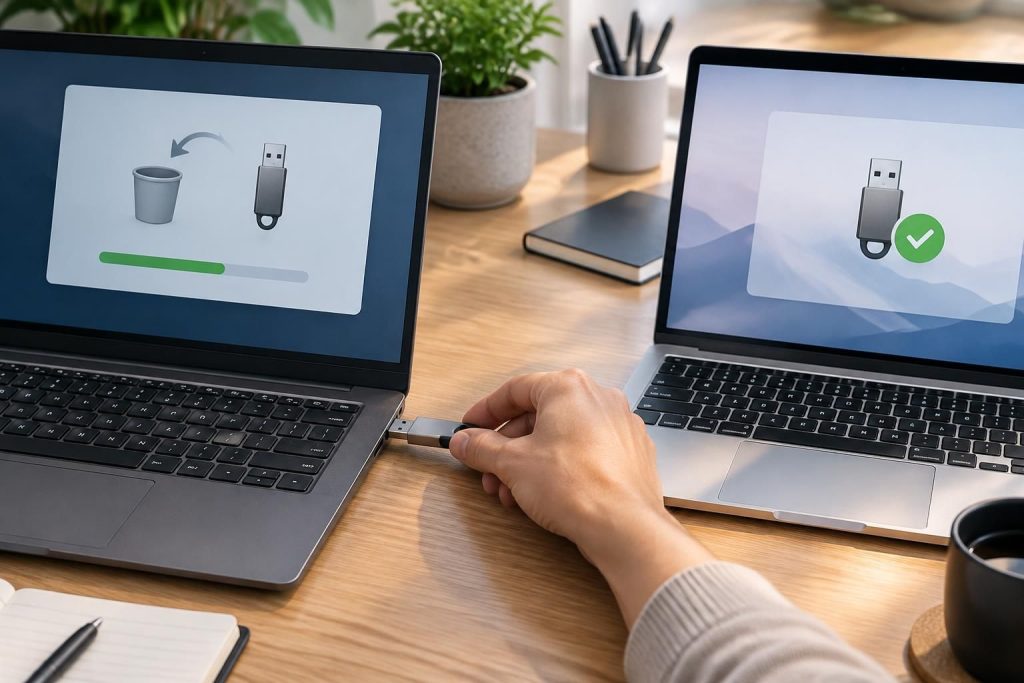
Après une copie ou un formatage, le système peut encore terminer des écritures en arrière-plan. Attendez que les fenêtres de progression soient fermées, puis utilisez « Éjecter » dans l’Explorateur de fichiers ou le Finder ; retirez la clé seulement lorsque le système confirme qu’elle peut être débranchée.
- Avant l’effacement : vérifiez la sauvegarde et ouvrez quelques fichiers copiés.
- Pendant l’opération : ne débranchez pas la clé et ne mettez pas l’ordinateur hors tension.
- Après l’opération : contrôlez que le lecteur est vide ou reformatté comme prévu.
- Avant de la céder : ne vous fiez pas à la seule suppression de fichiers ou à un formatage rapide pour protéger des données sensibles.
La gestion des fichiers reste le premier rempart contre les pertes accidentelles : une copie vérifiée sur un autre support vaut mieux qu’une récupération tentée après coup. Pour des archives régulières, un stockage réseau peut compléter les sauvegardes locales ; ce guide présente les principes d’un NAS à la maison.
Questions fréquentes sur le vidage d’une clé USB
Un formatage rapide efface-t-il définitivement les fichiers ?
Non. Il recrée principalement la structure du système de fichiers et rend la clé réutilisable, mais des outils spécialisés peuvent parfois retrouver des données. Il ne constitue pas une garantie d’effacement sécurisé.
Quel format choisir pour utiliser une clé USB sur Windows et Mac ?
exFAT convient généralement aux échanges entre les deux systèmes et accepte les fichiers volumineux. FAT32 reste utile avec certains appareils anciens, mais limite chaque fichier à 4 Go.
La corbeille suffit-elle pour vider une clé USB ?
Non. La suppression et la corbeille ne garantissent pas l’effacement définitif des données. Le comportement varie selon le système et la configuration ; pour vider le support, utilisez plutôt l’option de formatage appropriée.
Peut-on garantir l’effacement complet d’une clé USB avant de la donner ?
Un formatage courant ne suffit pas à garantir que les anciennes données sont irrécupérables. Les mémoires flash répartissent les écritures entre leurs cellules ; pour des données très sensibles, ne considérez pas un simple écrasement logiciel comme une garantie absolue.

Enceintes, casques, home-cinéma, image et maison connectée : Enceinte Monitor est un magazine high-tech qui aide à bien choisir. Nous comparons les équipements, expliquons les caractéristiques qui comptent vraiment et donnons des conseils d’installation, pour profiter pleinement du son et de l’image chez soi.