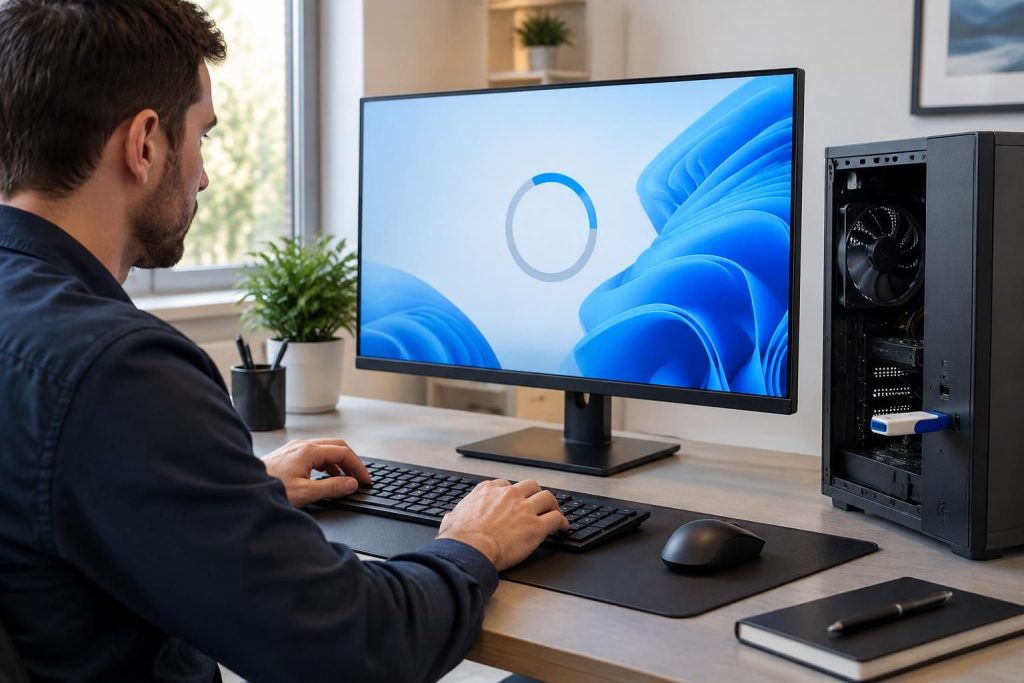
Formater un PC sous Windows 11 peut redonner un nouveau départ à un ordinateur ralenti, encombré ou touché par des problèmes persistants. Avant d’effacer le disque, il faut toutefois choisir la bonne méthode, sauvegarder ses fichiers et préparer les pilotes nécessaires : quelques vérifications évitent de perdre des données ou de se retrouver sans accès au réseau.
L’article en bref
Une installation propre permet de repartir sur une base saine, à condition de préparer l’opération avec méthode. Voici comment choisir entre réinitialisation et réinstallation, protéger vos fichiers et remettre le PC en service.
- Choisir la méthode : distinguez la réinitialisation d’une installation propre depuis une clé USB.
- Protéger les fichiers : vérifiez votre sauvegarde des données avant tout effacement.
- Préparer le support : créez une clé USB bootable avec les outils officiels.
- Finaliser Windows : installez les pilotes et terminez la configuration initiale.
La bonne préparation transforme une opération risquée en remise à zéro maîtrisée.
Formater un PC sous Windows 11 : choisir la bonne méthode
Le mot « formater » désigne souvent plusieurs opérations. Une réinitialisation du système relance Windows et peut conserver les fichiers personnels, tandis qu’une installation propre consiste généralement à démarrer sur un support USB et à réinstaller le système sur le disque.
Pour un PC simplement encombré, la réinitialisation intégrée à Windows peut suffire. Si les erreurs reviennent, si le système est instable ou si l’ordinateur change de propriétaire, une réinstallation complète offre un départ plus net, mais efface les données présentes sur les partitions supprimées ou formatées.
Réinitialisation de Windows 11 ou installation propre
Dans Paramètres > Système > Récupération, l’option « Réinitialiser ce PC » propose de conserver les fichiers personnels ou de tout supprimer. Conserver ses fichiers ne préserve pas nécessairement les applications, leurs réglages ni les données stockées dans des emplacements qui ne sont pas inclus dans le processus.
La réinstallation depuis une clé USB donne davantage de contrôle sur le disque et la partition du disque. Elle est utile pour repartir de zéro, mais demande une attention particulière au moment de choisir le volume cible.
| Méthode | À privilégier si… | Point de vigilance |
|---|---|---|
| Réinitialisation avec conservation des fichiers | Vous souhaitez réinstaller Windows sans effacer vos documents personnels. | Les logiciels et réglages devront souvent être remis en place. |
| Réinitialisation avec suppression des fichiers | Vous voulez effacer le contenu personnel depuis les options de récupération. | Vérifiez la portée de l’effacement avant de confirmer. |
| Installation depuis une clé USB | Vous cherchez une installation propre ou Windows ne démarre plus correctement. | Le choix des partitions peut entraîner une perte définitive de données. |
Si le PC affiche régulièrement un écran bleu, repérez d’abord les erreurs et les changements récents : une réinstallation n’est pas toujours le premier diagnostic à effectuer. Ce guide sur les causes possibles d’un écran bleu sur PC peut aider à distinguer un problème logiciel d’une panne matérielle.
Préparer la sauvegarde des données avant de formater
Avant de formater un PC, copiez les documents, photos, projets et fichiers de travail sur un disque externe ou un espace de stockage en ligne. Ouvrez ensuite quelques fichiers depuis cette copie : une sauvegarde dont l’intégrité n’a pas été vérifiée reste une mauvaise surprise en attente.
Pensez aussi aux éléments moins visibles : favoris et mots de passe du navigateur, fichiers de jeu, archives de messagerie, licences de logiciels, paramètres d’applications et codes de récupération de l’authentification à deux facteurs. Si le disque est chiffré avec BitLocker, conservez la clé de récupération accessible depuis un autre appareil.
Contrôler les éléments nécessaires avant l’effacement
Un petit inventaire évite de découvrir après coup qu’un fichier important est resté sur le bureau ou dans un dossier de téléchargement. Pour un ordinateur partagé, vérifiez chaque compte utilisateur plutôt que de vous limiter au profil principal.
- Fichiers personnels : documents, photos, vidéos, téléchargements et dossiers de travail.
- Accès aux comptes : mots de passe, clés de récupération et moyens de double authentification.
- Logiciels : installateurs, licences et réglages à récupérer après la réinstallation.
- Connexion réseau : pilote Wi-Fi ou Ethernet disponible si Windows ne reconnaît pas la carte.
- Chiffrement : clé BitLocker sauvegardée avant de modifier le disque.
Pour un ordinateur portable, branchez le chargeur et vérifiez que la sauvegarde est complète avant de poursuivre. Le meilleur moment pour constater qu’un fichier manque est avant l’effacement, pas après.
Créer une clé USB bootable pour réinstaller Windows 11
Une clé USB d’installation permet de démarrer l’ordinateur sans lancer la copie déjà présente sur le disque. Utilisez une clé disposant d’au moins 8 Go d’espace libre ; son contenu sera effacé lors de la création du support.
Téléchargez Windows depuis une source officielle et suivez les instructions de création du support. Les étapes et options sont détaillées dans ce guide consacré au téléchargement de l’ISO officiel de Windows 11. Si vous utilisez un fichier ISO et un outil de création tiers, vérifiez la provenance de l’image et les paramètres choisis.
Démarrer le PC sur le support d’installation
Insérez la clé, redémarrez le PC et ouvrez le menu de démarrage, souvent accessible avec une touche comme F12, F11, Échap ou Suppr selon le fabricant. Sélectionnez la clé USB ; si elle n’apparaît pas, consultez la documentation du modèle et vérifiez les réglages de démarrage UEFI.
L’assistant d’installation vous demandera notamment la langue, le clavier et le type d’installation. Si Windows réclame une clé de produit, le PC peut parfois réactiver automatiquement une licence numérique après connexion à Internet, mais il est prudent de vérifier au préalable l’édition installée et l’état d’activation.
Gérer la partition du disque pendant l’installation propre
À l’écran de choix du disque, prenez le temps d’identifier le bon support. Sur un ordinateur équipé de plusieurs disques, la capacité indiquée aide à les distinguer ; ne supprimez pas les partitions d’un disque de données par réflexe.
Une installation réellement vierge peut nécessiter la suppression des partitions de l’ancien système sur le disque cible, mais cette action efface leur contenu. Si vous ne savez pas à quoi correspond une partition ou si plusieurs disques sont présents, arrêtez-vous et vérifiez le modèle, la capacité et les données sauvegardées avant de continuer.
Choisir le volume cible sans effacer le mauvais disque
Après avoir sélectionné l’espace destiné au système, laissez généralement l’installateur créer les partitions nécessaires. Une manipulation manuelle n’apporte pas toujours de bénéfice à un usage courant et augmente le risque de supprimer une partition utile.
Si plusieurs disques internes sont installés, déconnecter temporairement les supports non concernés peut réduire les erreurs de sélection, à condition de savoir le faire sans risque. La règle est simple : ne validez aucune suppression tant que le contenu du disque visé n’est pas clairement identifié.
Terminer la configuration initiale et installer les pilotes
Une fois Windows installé, suivez la configuration initiale : région, clavier, compte utilisateur, réseau et paramètres de confidentialité. Les options proposées peuvent varier selon l’édition de Windows et la configuration du PC ; lisez-les avant de les accepter, notamment pour les sauvegardes et la synchronisation.
Ouvrez ensuite Windows Update et installez les mises à jour disponibles. Pour l’installation des pilotes, commencez par les mises à jour proposées par Windows, puis consultez le site du fabricant du PC ou du composant si le Wi-Fi, le son, le pavé tactile ou la carte graphique ne fonctionne pas correctement.
Vérifier l’activation, le réseau et les périphériques
Contrôlez l’état d’activation dans les paramètres système, puis testez les éléments essentiels : connexion Internet, audio, caméra, Bluetooth et imprimante. Sur une tour assemblée, le site du fabricant de la carte mère est souvent la source la plus directe pour les pilotes réseau et audio.
Réinstallez les logiciels depuis leurs sources officielles et restaurez les fichiers personnels depuis la sauvegarde. Évitez de réinjecter en bloc d’anciens utilitaires inconnus : remettre uniquement ce qui est nécessaire aide à conserver un système lisible et plus facile à dépanner.
Questions fréquentes sur le formatage d’un PC Windows 11
Formater un PC efface-t-il tous les fichiers ?
Une installation propre peut effacer les fichiers des partitions supprimées ou formatées. Une réinitialisation permet de choisir certaines options, mais il faut sauvegarder ses données importantes avant toute opération.
Peut-on réinstaller Windows 11 sans clé de produit ?
Sur un PC déjà activé, une licence numérique peut permettre une réactivation automatique après la réinstallation, souvent une fois l’appareil connecté à Internet. Vérifiez l’édition installée et l’état de la licence avant de commencer.
Quelle taille de clé USB faut-il pour installer Windows 11 ?
Prévoyez une clé USB d’au moins 8 Go et sauvegardez son contenu ailleurs : la création du support d’installation efface généralement les fichiers présents sur la clé.
Faut-il supprimer toutes les partitions du disque ?
Non. La suppression peut effacer les données et les partitions de récupération. Identifiez précisément le disque cible et ne supprimez que les partitions nécessaires à l’installation que vous avez choisie.

Enceintes, casques, home-cinéma, image et maison connectée : Enceinte Monitor est un magazine high-tech qui aide à bien choisir. Nous comparons les équipements, expliquons les caractéristiques qui comptent vraiment et donnons des conseils d’installation, pour profiter pleinement du son et de l’image chez soi.