
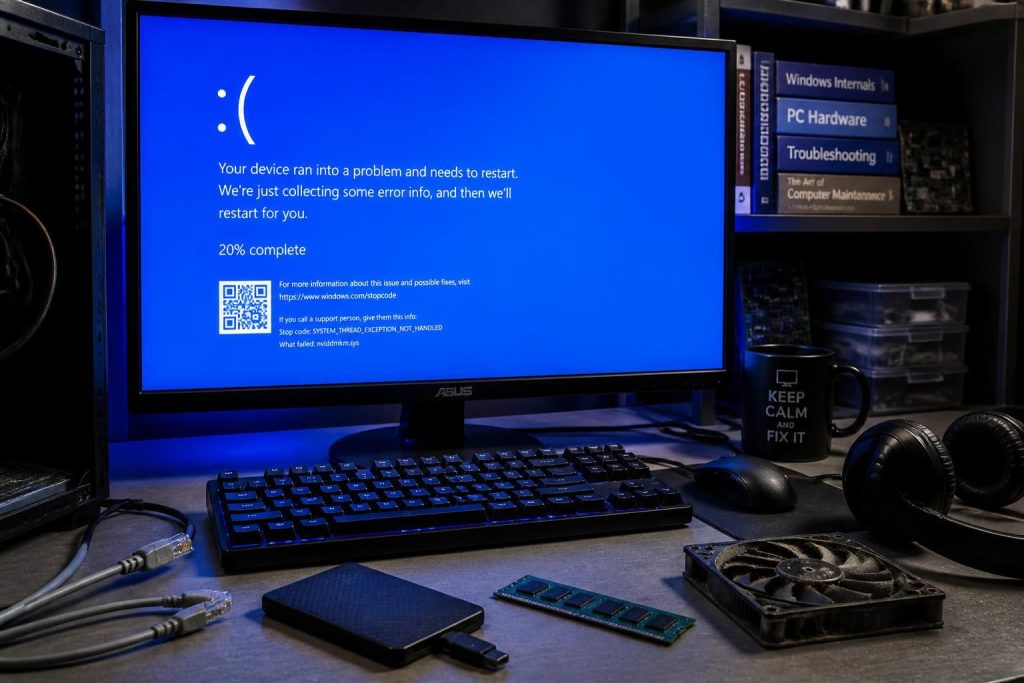
L’écran bleu, ou Blue Screen of Death, reste l’un des signaux d’alarme les plus marquants sur Windows. Derrière ce BSOD, il y a souvent une erreur système liée à des pilotes, à une mise à jour instable, à du matériel défectueux ou à une surchauffe. Bien le lire, puis le diagnostiquer méthodiquement, évite bien des heures de dépannage à l’aveugle.
L’article en bref
Un écran bleu n’annonce pas forcément la fin de votre PC : il sert surtout à protéger Windows quand le système perd pied. En repérant le code affiché, puis en vérifiant les pilotes, le stockage et la température, le diagnostic devient beaucoup plus précis.
- Repérer le code utile : Le message BSOD donne une piste, pas toujours la cause exacte
- Traquer les pilotes fautifs : Un driver instable déclenche souvent l’erreur système
- Vérifier le matériel : RAM, SSD et surchauffe expliquent de nombreux plantages PC
- Réparer sans formater : SFC, DISM et restauration système suffisent souvent
Avec une méthode claire, l’écran bleu devient un symptôme exploitable plutôt qu’une panne mystérieuse.
Au premier regard, un écran bleu ressemble à un arrêt brutal et définitif. En réalité, Windows coupe volontairement la machine quand le noyau n’arrive plus à se remettre d’une anomalie critique. Cette réaction protège vos données, mais elle dit aussi quelque chose d’utile : le système a détecté un déséquilibre, qu’il vienne d’un pilote graphique, d’un SSD capricieux, d’une barrette de mémoire instable ou d’une mise à jour qui a mal tourné.
En 2026, le scénario reste très familier. Une version de Windows 11, un pilote audio un peu trop ancien, ou un composant qui chauffe trop peuvent suffire à provoquer un plantage PC spectaculaire. Sur le terrain, le bon réflexe consiste moins à reformater dans la précipitation qu’à lire le code, à observer le contexte et à remonter la chaîne des causes, comme on le ferait pour une panne audio ou un souci de réseau domestique.
Comprendre pourquoi l’écran bleu apparaît sur un PC Windows
Un BSOD survient quand Windows estime qu’il ne peut plus continuer sans risque. Le système stoppe tout pour éviter une corruption plus grave, ce qui explique pourquoi l’écran bleu est avant tout une mesure de protection. Ce n’est donc pas une erreur anecdotique, mais un symptôme qui mérite une lecture méthodique.
Les causes les plus courantes se regroupent en quatre familles. Les pilotes défaillants arrivent souvent en tête, notamment pour la carte graphique, le Wi-Fi ou le stockage. Viennent ensuite le matériel défectueux, la corruption de fichiers système après une installation interrompue, et les problèmes thermiques quand la surchauffe met le processeur ou la carte graphique en difficulté.
Les déclencheurs qui reviennent le plus souvent
Dans un atelier ou chez un particulier, les mêmes scénarios reviennent régulièrement. Un driver récent installé à la suite d’une mise à jour Windows, une barrette de RAM vieillissante, un SSD dont le firmware mérite un correctif, ou un antivirus trop intrusif peuvent transformer un ordinateur stable en machine imprévisible.
- Pilotes incompatibles : surtout après une mise à jour de Windows ou du GPU
- Stockage instable : SSD, disque dur ou table de démarrage corrompue
- Mémoire vive fragile : erreurs RAM, contacts imparfaits, barrette fatiguée
- Températures excessives : ventilation encrassée, pâte thermique sèche, boîtier étouffé
Quand plusieurs de ces éléments se cumulent, l’écran bleu n’est plus un mystère mais une addition de petits déséquilibres. C’est souvent là que le dépannage devient efficace : en isolant un seul facteur à la fois.
Lire les bons indices avant de lancer le dépannage
Le code affiché à l’écran, comme CRITICAL_PROCESS_DIED ou MEMORY_MANAGEMENT, donne une direction, mais rarement la réponse complète. Pour aller plus loin, Windows génère des fichiers Minidump au moment du crash. Ces rapports sont précieux, car ils indiquent souvent quel module ou quel pilote a provoqué l’arrêt.
Deux utilitaires gratuits simplifient beaucoup l’analyse. Les repères techniques d’un écran PC peuvent aussi aider à distinguer un souci d’affichage d’un vrai crash système, surtout si le problème semble lié au GPU ou à l’affichage. En parallèle, BlueScreenView met en évidence les fichiers .sys suspects, tandis que WhoCrashed reformule le rapport de manière plus lisible.
Les outils qui évitent de naviguer à l’aveugle
Dans bien des cas, le bon outil fait gagner des heures. Un rapport Minidump qui pointe un pilote NVIDIA, un module réseau ou un composant de stockage permet de cibler la réparation sans démonter tout le PC. C’est la même logique qu’en audio quand un léger souffle semble venir de l’ampli alors que le vrai coupable est en fait le câble ou la source.
| Outil | Ce qu’il apporte | Usage pratique |
|---|---|---|
| BlueScreenView | Affiche les fichiers suspects liés au crash | Repérage rapide du pilote en cause |
| WhoCrashed | Explique le rapport en langage clair | Lecture simple pour un premier diagnostic |
| Minidump | Contient les traces du plantage | Analyse plus poussée si le problème persiste |
Quand les indices sont réunis, le dépannage devient une enquête structurée, pas une loterie.
Codes BSOD fréquents et réponses concrètes
Certains messages reviennent souvent sous Windows 10 et Windows 11. Leur nom peut sembler obscur, mais la logique derrière reste assez cohérente : un pilote s’emballe, un composant matériel répond mal, ou un fichier système manque à l’appel. Mieux vaut traiter le symptôme avec méthode que multiplier les redémarrages au hasard.
Le tableau ci-dessous résume les cas les plus courants et les gestes utiles. Il ne remplace pas une analyse complète, mais il donne une base solide pour agir vite et proprement.
| Code | Cause probable | Premier réflexe |
|---|---|---|
| SYSTEM_THREAD_EXCEPTION_NOT_HANDLED | Pilote graphique ou Wi-Fi instable | Mode sans échec puis réinstallation propre du driver |
| SYSTEM_SERVICE_EXCEPTION | Conflit logiciel ou antivirus trop invasif | Tester sans antivirus tiers et vérifier le disque |
| MEMORY_MANAGEMENT | Erreur de RAM ou mauvaise gestion mémoire | Lancer le diagnostic mémoire Windows |
| WHEA_UNCORRECTABLE_ERROR | Panne matérielle, tension ou température | Contrôler le refroidissement et réinitialiser le BIOS |
| CRITICAL_PROCESS_DIED | Processus vital interrompu ou SSD incompatible | Mettre à jour le firmware et réparer Windows |
Un point mérite une attention particulière : sur certaines configurations récentes, une mise à jour Windows ou un firmware de SSD insuffisamment récent peut déclencher des arrêts répétés. Dans ce cas, le problème n’est pas forcément spectaculaire, mais il devient tenace tant que la chaîne pilote-stockage-système n’est pas remise en ordre.
Quand le stockage ou la carte graphique est en cause
Les erreurs autour du stockage et du GPU donnent souvent des symptômes très parlants. Un écran bleu au démarrage, une impossibilité d’ouvrir Windows, ou un message lié à nvlddmkm.sys orientent vers un souci de pilote NVIDIA. À l’inverse, un code comme UNMOUNTABLE_BOOT_VOLUME ou une erreur 0xc00000e met davantage en cause le disque système ou les données de démarrage.
Dans ces cas, le bon ordre compte davantage que la rapidité. Vérifier les connexions SATA ou NVMe, lancer les outils de réparation depuis une clé USB d’installation Windows, puis reconstruire le démarrage avec les commandes adaptées évite bien des manipulations inutiles.
Réparer Windows sans tout réinstaller
Quand les fichiers système ont été endommagés, deux commandes restent particulièrement utiles : DISM et SFC. La première télécharge et répare l’image de Windows, la seconde vérifie l’intégrité des fichiers protégés. Dans de nombreux cas, ce duo suffit à remettre une machine d’aplomb sans passer par un formatage complet.
Le bon enchaînement compte. DISM /Online /Cleanup-Image /RestoreHealth prépare le terrain, puis sfc /scannow consolide la réparation. Si Windows redémarre ensuite sans incident, l’origine du plantage PC était bien logicielle, ou au moins partiellement liée à l’état du système.
Les gestes qui valent vraiment le coup
Avant de tout réinstaller, plusieurs actions offrent un excellent rapport effort-résultat. Elles ciblent les causes les plus plausibles et permettent souvent d’éviter une intervention plus lourde. Dans un salon transformé en petit laboratoire high-tech, ce sont généralement ces vérifications qui séparent une panne embarrassante d’un simple incident de configuration.
- Désinstaller proprement le pilote récent puis installer une version stable.
- Tester la RAM avec l’outil Windows ou barrette par barrette.
- Vérifier le disque avec chkdsk ou l’outil du constructeur SSD.
- Contrôler les températures en nettoyant ventilateurs et radiateurs.
- Restaurer Windows à un point antérieur si le souci est récent.
Ces étapes simples évitent bien des fausses pistes et gardent le dépannage lisible. C’est souvent là que se joue la différence entre un PC qu’on abandonne trop vite et une machine qui repart pour plusieurs mois.
Pour ceux qui veulent aussi garder un œil sur le confort d’affichage, la stabilité d’un système ne se limite pas aux composants internes. Le réglage d’une dalle, sa fréquence ou sa définition peuvent influencer la perception des saccades et aider à mieux distinguer un vrai BSOD d’un simple problème visuel. Un éclairage cohérent, des pilotes à jour et un matériel bien ventilé forment un trio bien plus fiable qu’une réparation à la hâte. À ce titre, les repères sur les différences entre OLED, QLED et Mini-LED montrent aussi à quel point la chaîne matérielle mérite d’être pensée dans son ensemble, même hors PC.
Quand l’écran bleu revient plusieurs fois, le plus utile consiste à noter le contexte exact : lancement d’un jeu, réveil de veille, copie de fichiers, branchement d’un périphérique ou installation d’une mise à jour. Ce journal très simple permet souvent de faire ressortir le vrai déclencheur, surtout si le problème n’apparaît qu’à certaines heures ou sous forte charge.
Un bon dépannage n’est pas une course, c’est une méthode. Identifier le code, isoler la cause probable, corriger un seul paramètre à la fois, puis vérifier la stabilité : cette discipline évite les bricolages coûteux et remet le PC sur de bons rails.
Pourquoi mon PC affiche-t-il un écran bleu sans prévenir
Windows coupe la machine quand il détecte une erreur critique dans le noyau, souvent liée à un pilote, au stockage, à la mémoire ou à la température.
Faut-il formater dès qu’un BSOD apparaît
Non, car beaucoup de cas se résolvent avec une réinstallation de pilote, une réparation système DISM/SFC ou une vérification matérielle.
Comment savoir si le problème vient de la RAM
Le code MEMORY_MANAGEMENT, l’outil mdsched.exe ou un test barrette par barrette donnent de bons indices sur une mémoire vive défectueuse.
Que faire si l’écran bleu revient après une mise à jour
Il faut vérifier le pilote concerné, revenir temporairement à une version stable et contrôler la compatibilité du SSD, du GPU ou de l’antivirus installé.
Les commandes SFC et DISM suffisent-elles toujours
Elles corrigent de nombreux fichiers système corrompus, mais elles ne réparent pas un composant physique en panne ni une surchauffe persistante.

Je suis Thomas Vasseur, rédacteur spécialisé high-tech, passionné de son et d’image depuis toujours. Hi-fi, casques, home-cinéma, multiroom, objets connectés : j’écris des guides clairs pour aider chacun à bien choisir et bien installer son matériel, sans jargon ni snobisme audiophile. Sur Enceinte Monitor, j’explique, je compare et je teste — en toute indépendance.



