Un MacBook qui ne charge plus n’annonce pas forcément une panne coûteuse. Avant de prévoir une réparation, vérifiez la prise, l’adaptateur, le câble, le port et les réglages de la batterie : quelques essais simples permettent souvent d’isoler la cause, sans risquer d’endommager l’ordinateur.
L’article en bref
Un problème de charge MacBook peut venir d’un accessoire, d’un port encombré ou d’un réglage logiciel. Ces vérifications progressives aident à distinguer un incident passager d’une panne qui nécessite un diagnostic.
- Commencez par l’alimentation : Testez la prise, l’adaptateur secteur et un câble compatible.
- Inspectez la connexion : Repérez poussière, jeu anormal ou dommage visible sur le port.
- Contrôlez les réglages : Vérifiez l’état de la batterie, macOS et la gestion thermique.
- Évaluez la panne : Faites appel à un professionnel si les tests restent infructueux.
Ces sept étapes vous aident à éviter une intervention inutile et à préparer un diagnostic plus précis si la réparation devient nécessaire.
MacBook ne charge plus : commencez par vérifier le chargeur
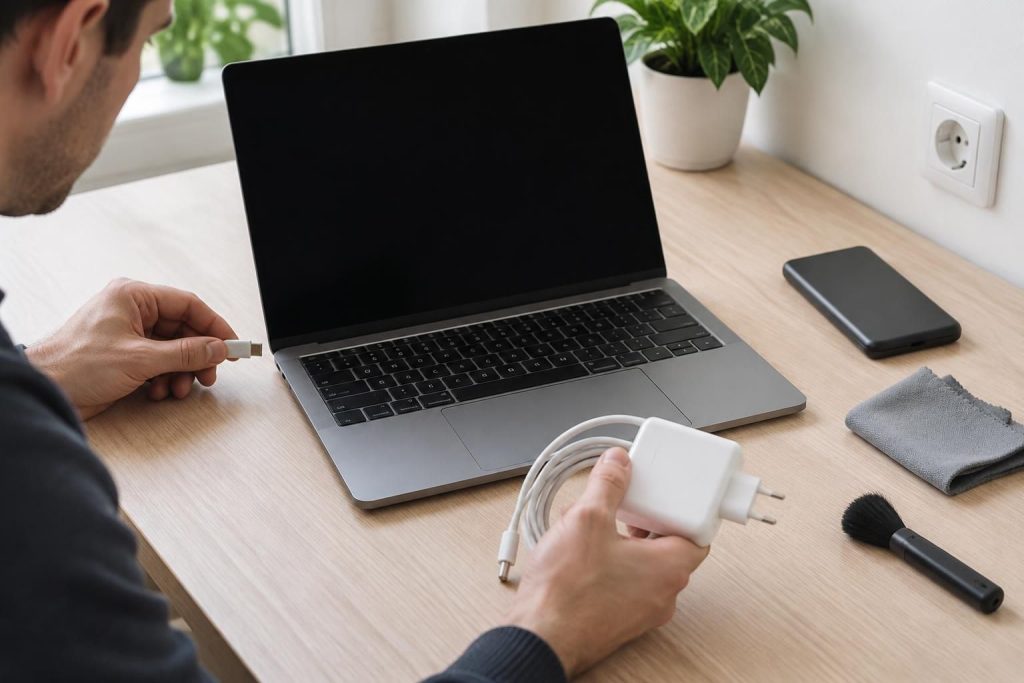
Avant d’incriminer l’ordinateur, séparez les éléments de la chaîne d’alimentation : prise murale, adaptateur secteur, câble et connecteur. Si possible, testez une autre prise et un chargeur compatible dont la puissance convient à votre modèle. Un adaptateur de téléphone peu puissant peut alimenter lentement certains MacBook, sans fournir une charge normale lorsque l’ordinateur est utilisé.
Camille, par exemple, pensait que son MacBook était en panne : le câble fonctionnait par intermittence, mais seulement lorsqu’il était plié près de la prise. Ce symptôme oriente vers un câble de recharge défectueux, et non vers une batterie à remplacer. Un autre adaptateur peut servir de test, à condition qu’il soit fiable et adapté ; des repères sur les accessoires figurent dans ce guide des chargeurs et batteries externes.
Vérification 1 : la prise et l’adaptateur secteur
Branchez un autre appareil sur la prise utilisée, puis reconnectez l’adaptateur directement au mur plutôt qu’à une multiprise suspecte. Inspectez aussi le bloc : fissure, déformation, odeur de brûlé ou chaleur anormale justifient de cesser immédiatement de l’utiliser.
Un adaptateur secteur doit correspondre aux besoins du MacBook. Si le voyant d’un câble MagSafe ne s’allume pas, ou si aucun symbole de charge n’apparaît en USB-C, essayez un ensemble compatible connu comme fonctionnel. Le premier repère utile est simple : éliminer la prise et le bloc avant d’examiner le portable.
Vérification 2 : le câble de recharge
Examinez toute la longueur du câble, en particulier les extrémités, à la recherche de coupures, de torsions marquées ou de traces de chauffe. Essayez un autre câble USB-C ou MagSafe compatible, sans forcer le connecteur et sans le maintenir dans un angle particulier.
Si la charge démarre puis s’interrompt au moindre mouvement, le câble ou le port peut être en cause. Évitez de continuer à solliciter une connexion instable : une charge intermittente complique le diagnostic et un accessoire endommagé peut présenter un risque.
Problème de charge MacBook : inspectez le port et les conditions d’utilisation
Un connecteur qui semble mal s’enfoncer peut être obstrué par des poussières ou des fibres. Une inspection à la lumière suffit souvent à repérer un port USB-C encrassé ; ne grattez pas les contacts avec une épingle, un trombone ou un objet métallique. Si des débris sont visibles mais difficiles à retirer, mieux vaut demander conseil à un professionnel plutôt que de pousser la saleté au fond.
La température compte également. Après un jeu exigeant, un rendu vidéo ou une exposition au soleil, le MacBook peut ralentir ou suspendre temporairement la charge pour protéger sa batterie. Laissez-le revenir à température ambiante, posez-le sur une surface dégagée et vérifiez ensuite si la charge reprend.
Vérification 3 : le port USB-C ou MagSafe
Regardez si le port présente des saletés, une broche endommagée ou un jeu inhabituel. Sur les modèles dotés de plusieurs ports USB-C, essayez un autre port : si un seul ne fonctionne pas, l’origine est peut-être localisée à ce connecteur.
Ne versez aucun liquide et n’utilisez pas d’air comprimé à forte pression. Lorsque le port paraît propre mais que le câble ne tient pas correctement, cessez les manipulations : une inspection en atelier sera plus sûre.
Vérification 4 : la température et l’activité du MacBook
Débranchez l’appareil quelques minutes s’il est très chaud, fermez les applications gourmandes et laissez-le refroidir dans une pièce tempérée. À l’inverse, un ordinateur resté dans un véhicule froid peut avoir besoin de revenir progressivement à température ambiante avant une utilisation normale.
Une charge qui reprend après cette pause ne signifie pas nécessairement qu’un composant est défectueux. Si le phénomène se répète dans des conditions ordinaires, notez quand il survient : cette information aidera à distinguer une limitation thermique d’un problème matériel.
Vérifications logicielles avant une réparation MacBook
Lorsque les accessoires et les ports semblent en bon état, contrôlez les réglages de macOS. L’ordinateur peut afficher « Batterie non en charge » alors qu’il est branché, notamment lorsque la gestion de l’état de la batterie limite la charge pour préserver sa durée de vie ou que l’alimentation disponible est insuffisante.
Avant toute opération plus poussée, redémarrez le Mac et vérifiez si une mise à jour macOS est proposée. Une mise à jour ne réparera pas une prise endommagée, mais elle permet d’écarter un dysfonctionnement logiciel et de disposer des correctifs récents.
Vérification 5 : l’état de la batterie et les réglages de charge
Dans les réglages de macOS, ouvrez la rubrique Batterie et consultez l’état de la batterie. Selon la version du système, une indication de maintenance peut apparaître si sa capacité ou son fonctionnement mérite un contrôle. Une fonction de recharge optimisée peut aussi suspendre la charge autour d’un certain niveau selon vos habitudes.
Observez le comportement sur quelques minutes, avec l’ordinateur au repos et un chargeur adapté. Si le niveau reste identique alors que le système indique une alimentation insuffisante, le chargeur ou le câble demeure une piste plus probable qu’une panne logicielle.
Vérification 6 : redémarrage, mise à jour macOS et SMC
Redémarrez le MacBook, puis installez les mises à jour disponibles après avoir sauvegardé vos fichiers importants. La réinitialisation du SMC peut aussi être pertinente sur certains Mac à processeur Intel : ce contrôleur gère notamment l’alimentation et la charge. La procédure varie selon le modèle, il faut donc suivre les indications correspondant précisément à l’appareil.
Les Mac équipés d’une puce Apple ne nécessitent pas la même procédure manuelle de réinitialisation du SMC. Un arrêt complet, suivi d’un redémarrage, constitue un premier essai simple ; évitez d’appliquer une combinaison de touches trouvée pour un autre modèle. Si le Mac ne démarre pas non plus, ces étapes de démarrage forcé d’un MacBook peuvent aider à distinguer un problème d’allumage d’une absence de charge.
Quand demander une réparation MacBook
Si les tests précédents n’apportent aucun changement, notez les symptômes avant de contacter un service de réparation : voyant MagSafe, message de macOS, ports testés, chargeur utilisé et comportement du niveau de batterie. Ces détails orientent le diagnostic et évitent de remplacer des pièces au hasard.
Une batterie gonflée, une odeur inhabituelle, une chaleur excessive ou des traces de liquide imposent d’arrêter l’utilisation et de débrancher l’ordinateur si cela peut être fait sans danger. Dans ces cas, ne tentez ni démontage ni recharge supplémentaire : une réparation MacBook doit être évaluée par un technicien qualifié.
| Symptôme observé | Vérification utile | Suite conseillée |
|---|---|---|
| La charge ne démarre sur aucune prise | Tester un câble et un adaptateur compatibles | Faire contrôler le chargeur, le port et l’appareil |
| La charge s’interrompt quand le câble bouge | Essayer un autre câble sans le plier | Ne pas forcer le connecteur |
| Le Mac affiche « Batterie non en charge » | Consulter les réglages Batterie et la puissance du bloc | Vérifier la température et l’état de la batterie |
| Le boîtier chauffe ou la batterie semble gonflée | Arrêter l’utilisation et débrancher si possible | Demander rapidement un diagnostic professionnel |
Une réparation devient plus probable si plusieurs chargeurs adaptés échouent, si un port est endommagé ou si macOS signale une anomalie de batterie. Pour préserver vos données, effectuez une sauvegarde dès que le Mac peut encore démarrer et ne tardez pas si les symptômes s’aggravent.
Vérification 7 : décider si un diagnostic professionnel est nécessaire
Après avoir essayé une autre prise, un câble et un adaptateur compatibles, puis vérifié le logiciel et la température, observez si le Mac reconnaît toujours l’alimentation. Si aucun port ne fonctionne ou si la batterie se vide malgré le branchement, une panne interne devient plausible.
Un technicien pourra tester le circuit de charge, la batterie et les connecteurs sans multiplier les remplacements à l’aveugle. Retenez les résultats de vos essais : un diagnostic précis commence souvent par ces détails concrets.
Questions fréquentes sur un MacBook qui ne charge plus
Pourquoi mon MacBook affiche-t-il « Batterie non en charge » ?
La gestion optimisée de la batterie peut suspendre la charge, ou l’adaptateur peut être trop peu puissant. Vérifiez les réglages Batterie, la température et la compatibilité du chargeur.
Puis-je nettoyer moi-même un port USB-C encrassé ?
Inspectez-le avec une lumière, mais n’utilisez ni objet métallique ni liquide. Si les débris sont difficiles à retirer ou si le port est endommagé, confiez le nettoyage à un professionnel.
La réinitialisation du SMC fonctionne-t-elle sur tous les MacBook ?
Non. La procédure concerne certains modèles Intel et varie selon l’appareil. Les Mac à puce Apple ne requièrent pas la même réinitialisation manuelle.
Quand faut-il arrêter d’utiliser le MacBook ?
Arrêtez de le charger en cas de batterie gonflée, d’odeur de brûlé, de chaleur anormale ou de traces de liquide. Demandez un diagnostic avant toute nouvelle tentative.

Enceintes, casques, home-cinéma, image et maison connectée : Enceinte Monitor est un magazine high-tech qui aide à bien choisir. Nous comparons les équipements, expliquons les caractéristiques qui comptent vraiment et donnons des conseils d’installation, pour profiter pleinement du son et de l’image chez soi.