
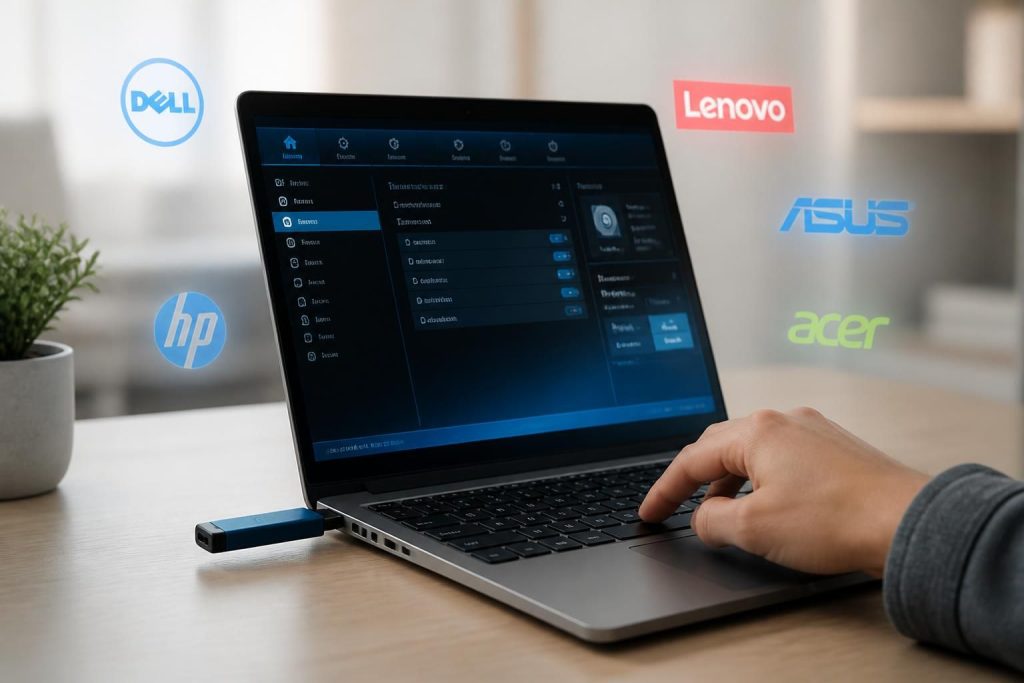
Booter une clé USB sous Windows 11 ressemble souvent à une formalité, jusqu’au moment où le PC refuse de la voir. Entre le BIOS, l’UEFI, l’ordre de démarrage et les touches qui changent selon la marque du PC, la marge d’erreur est réelle. Ce guide remet les choses à plat avec une méthode simple, des repères concrets et les bons réflexes pour réussir un démarrage USB sans perdre de temps.
L’article en bref
Le démarrage sur clé USB reste l’une des méthodes les plus utiles pour installer, diagnostiquer ou réparer un PC sous Windows 11. Encore faut-il connaître la bonne touche, le bon menu et les pièges classiques.
- Préparer une clé fiable : une clé USB bootable de 8 Go minimum avec l’ISO adapté
- Trouver la bonne touche : F12, F9, Échap ou F11 selon la marque du PC
- Passer par Windows si besoin : le démarrage avancé fonctionne sur de nombreuses configurations
- Résoudre les blocages courants : USB non détectée, Secure Boot actif, ordre de démarrage mal réglé
Avec les bons réglages et quelques vérifications, le booter clé USB devient une opération rapide, même sur une configuration PC capricieuse.
Dans la pratique, le démarrage USB sert surtout à trois choses : lancer une installation Windows 11, démarrer un outil de récupération ou vérifier qu’un ordinateur tient encore la route quand le système principal ne répond plus. Sur un PC marque récent, la mécanique est souvent plus stricte qu’avant, car l’UEFI et le Secure Boot filtrent davantage les supports externes. Cela explique pourquoi une clé peut fonctionner sur une machine et rester invisible sur une autre.
Le bon réflexe consiste à distinguer deux sujets. D’un côté, la création d’une clé USB bootable proprement préparée ; de l’autre, la manière d’accéder au menu de démarrage ou de modifier l’ordre de démarrage dans le BIOS ou l’UEFI. Quand ces deux étapes sont claires, la plupart des blocages disparaissent d’eux-mêmes.
Créer une clé USB bootable Windows 11 sans se tromper
Avant même de penser à booter clé USB, la base reste le support lui-même. Une clé de 8 Go minimum est recommandée, et son contenu sera effacé pendant la préparation. L’outil officiel de Microsoft, le Media Creation Tool, simplifie la tâche : il télécharge les fichiers de Windows 11, choisit la bonne architecture et rend la clé amorçable sans montage manuel de l’ISO.
Pour une machine de test ou une réparation ponctuelle, cette méthode suffit dans la majorité des cas. Les utilisateurs qui aiment garder la main peuvent aussi passer par des outils comme Rufus, mais le point décisif reste le même : la clé doit être réellement bootable, pas seulement copiée comme un dossier ordinaire. Un lecteur mal préparé ressemble à une boîte vide, même s’il contient des fichiers visibles sous Windows.
Dans un atelier ou à la maison, il vaut mieux vérifier la compatibilité de la configuration PC avant de lancer l’opération. Une image prévue pour une installation en 64 bits, une langue cohérente et un support propre évitent des heures de doute au moment du démarrage.
Créer un support USB bootable pour Windows ou Linux reste aussi utile lorsqu’il faut préparer plusieurs scénarios de dépannage avec le même lecteur.
Les points à vérifier avant de lancer la création
Une clé bootable réussie repose sur quelques vérifications simples. Elles évitent la plupart des mauvaises surprises au moment du premier redémarrage.
- Capacité suffisante : 8 Go minimum, davantage si plusieurs outils doivent cohabiter.
- Source officielle : image Windows 11 et utilitaire de création récupérés chez Microsoft.
- Port USB direct : préférer un branchement simple, sans hub ni adaptateur.
- Support vierge : sauvegarder les données de la clé avant l’effacement.
Un support bien préparé ne garantit pas tout, mais il élimine déjà la moitié des causes d’échec. C’est souvent là que se joue la différence entre un dépannage fluide et une séance de tâtonnement.
Boiter sur clé USB Windows 11 selon la marque du PC
Sur la plupart des machines, le menu de démarrage apparaît juste après l’allumage, au moment où le constructeur affiche son logo. La difficulté n’est pas technique, elle est chronométrique : la fenêtre est très courte, parfois inférieure à une seconde. Il faut donc appuyer sur la bonne touche en boucle dès la mise sous tension, avant que Windows ne s’en charge tout seul.
Les raccourcis varient selon la marque du PC. Sur beaucoup de modèles, F12 ouvre le menu de démarrage chez Dell et Lenovo, F9 est courant chez HP, Échap apparaît souvent chez Asus, tandis que F11 est fréquent chez MSI. Chez Acer, F12 reste aussi très répandu, à condition que l’option soit activée dans le firmware.
| Marque | Touche la plus courante | Accès habituel |
|---|---|---|
| HP | Échap puis F9 | Menu de démarrage puis choix du périphérique |
| Dell | F12 | Menu boot direct au démarrage |
| Lenovo | F12 ou Fn + F12 | Affichage du périphérique de démarrage |
| Asus | Échap | Boot Menu au lancement |
| Acer | F12 | Menu à activer parfois dans l’UEFI |
| MSI | F11 | Liste des supports de démarrage |
Si le menu apparaît, il suffit de sélectionner la clé USB dans la liste, parfois sous un nom générique comme UEFI: USB ou la marque du lecteur. Un appui sur Entrée, puis le PC redémarre sur le support externe. Cette logique vaut pour la plupart des configurations récentes, y compris lorsqu’une machine refuse de lancer Windows normalement.
Quand le démarrage ne réagit pas, une bonne habitude consiste à tester aussi la touche du firmware, souvent F2, Suppr ou Échap. En cas de doute, le BIOS permet de repositionner la clé en tête de l’ordre de démarrage, ce qui revient à dire à l’ordinateur : « commence par là ».
La méthode Windows quand le bureau est encore accessible
Si Windows 11 démarre encore, le chemin le plus propre passe par le démarrage avancé. Depuis les paramètres de récupération, l’ordinateur redémarre vers WinRE, puis propose l’option Utiliser un périphérique. Cette voie évite de courir après la bonne touche au bon moment, ce qui la rend pratique sur un PC de bureau comme sur un portable de travail.
Cette méthode est particulièrement utile sur une machine qui fonctionne encore, mais dont l’installation Windows 11 doit être réparée ou réinitialisée. Elle est aussi appréciable quand le clavier est lent, ou quand le fabricant a modifié l’accès au boot menu.
Quand le BIOS, l’UEFI ou Secure Boot bloquent le démarrage USB
Un démarrage USB qui échoue ne signifie pas forcément que la clé est défectueuse. Le problème vient souvent du Secure Boot, d’un port capricieux ou d’un ordre de démarrage mal réglé dans l’UEFI. Sur certaines machines, le support externe est bien détecté, mais refusé au lancement parce qu’il n’est pas signé comme le firmware l’attend.
Dans ce cas, il est possible de désactiver temporairement Secure Boot, de lancer l’opération, puis de le réactiver une fois la maintenance terminée. Cette précaution a du sens si la clé contient un système ou un utilitaire de confiance. Elle ne doit pas devenir un réglage permanent, surtout sur une machine utilisée tous les jours.
Les autres obstacles sont plus terre à terre : mauvais port USB, hub intermédiaire, clé non amorçable ou entrée mal classée dans la priorité de démarrage. Avant de chercher compliqué, mieux vaut tester la clé sur un autre ordinateur. Si elle n’est pas vue ailleurs non plus, le support est en cause.
Pour les cas de plantage au démarrage, un guide sur les causes d’un écran bleu peut aussi aider à distinguer le problème logiciel d’un simple souci de support externe : les causes fréquentes d’un écran bleu sur PC donnent un bon point de départ pour le diagnostic.
Les vérifications qui règlent le plus souvent le problème
Avant de modifier trop de réglages, quelques contrôles suffisent souvent à remettre le démarrage USB d’aplomb.
- Port direct : brancher la clé sur un port USB natif du PC.
- Support vérifié : tester la clé sur une autre machine.
- Priorité de boot : placer la clé en premier dans l’UEFI.
- Secure Boot : le désactiver temporairement si nécessaire.
- Clavier adapté : essayer la touche du menu de démarrage plusieurs fois au démarrage.
Cette logique ressemble à celle d’un diagnostic audio : avant de changer l’ampli, on vérifie le câble, la source et le branchement. En informatique, le bon réflexe reste le même, et il évite bien des manipulations inutiles.
Démarrage USB sur Surface et autres cas particuliers
Les appareils Microsoft Surface suivent une séquence un peu différente, avec des boutons physiques dédiés. Il faut éteindre l’appareil, maintenir le bouton de réduction du volume, puis appuyer brièvement sur le bouton d’alimentation. Une fois le logo affiché, le support USB prend le relais.
Ce comportement montre bien qu’il n’existe pas une seule recette universelle pour booter clé USB. La logique générale reste la même, mais chaque famille de machines ajoute ses habitudes. C’est précisément pour cela qu’un guide par marque de PC évite de perdre du temps au moment critique.
En entreprise, ce type de démarrage sert souvent à restaurer rapidement un poste ou à lancer un outil de remédiation. Certains environnements de gestion des terminaux s’appuient d’ailleurs sur ce mécanisme pour accélérer les interventions sur le terrain.
Quelle touche faut-il utiliser pour ouvrir le menu de démarrage ?
La touche dépend de la marque du PC. F12 est très fréquent chez Dell et Lenovo, F9 chez HP, Échap chez Asus, F11 chez MSI et F12 aussi souvent chez Acer.
Pourquoi ma clé USB n’apparaît-elle pas au démarrage ?
Le support n’est peut-être pas bootable, le mauvais port USB est utilisé, ou Secure Boot bloque le lancement. Tester la clé sur un autre PC aide à identifier la cause.
Faut-il désactiver Secure Boot pour installer Windows 11 ?
Pas systématiquement. Cela peut être utile pour certaines clés ou certains outils, mais il vaut mieux le réactiver une fois l’opération terminée.
Peut-on booter depuis Windows 11 sans utiliser une touche au démarrage ?
Oui, si le bureau est accessible. Le démarrage avancé de Windows permet de choisir directement un périphérique externe.
Quelle taille de clé choisir pour une installation Windows 11 ?
Une clé de 8 Go minimum est recommandée, mais un support plus grand peut être plus confortable si d’autres outils doivent y être ajoutés.

Je suis Thomas Vasseur, rédacteur spécialisé high-tech, passionné de son et d’image depuis toujours. Hi-fi, casques, home-cinéma, multiroom, objets connectés : j’écris des guides clairs pour aider chacun à bien choisir et bien installer son matériel, sans jargon ni snobisme audiophile. Sur Enceinte Monitor, j’explique, je compare et je teste — en toute indépendance.



