Un fichier DMG ressemble à un disque que votre Mac peut ouvrir le temps d’accéder à son contenu. Pour installer une application, quelques gestes suffisent généralement : monter l’image, copier l’app dans le dossier Applications, puis éjecter le volume. Voici comment procéder sans confondre installation d’un logiciel et installation de macOS, et quoi vérifier si le fichier ne s’ouvre pas.
L’article en bref
Les fichiers DMG servent souvent à distribuer des logiciels pour Mac. Leur utilisation est simple, à condition de vérifier leur provenance et de bien éjecter l’image après usage.
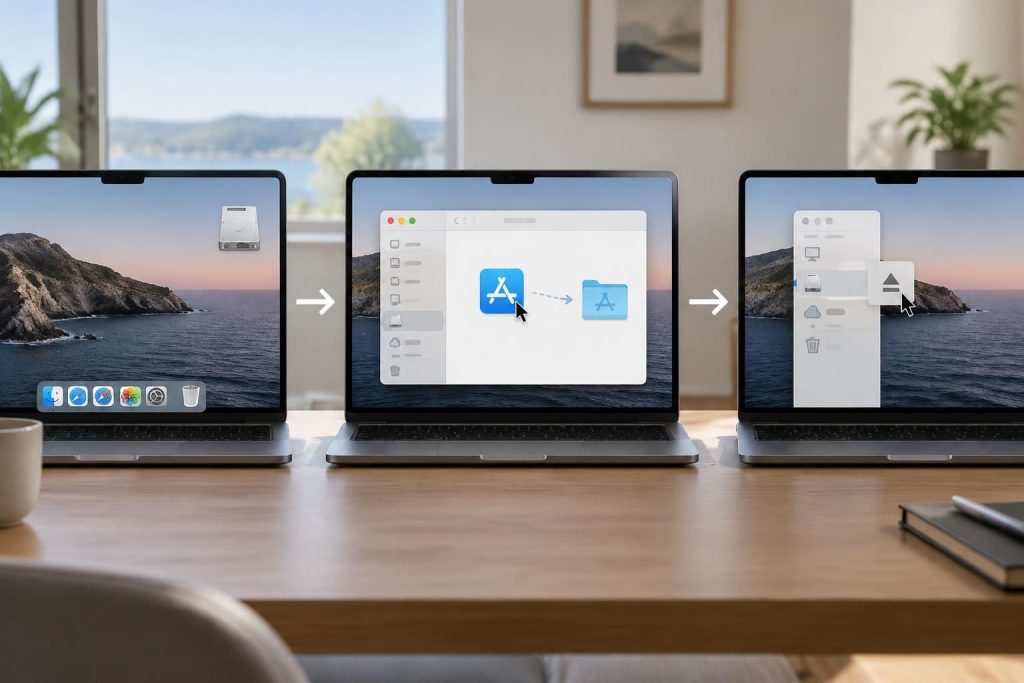
- Ouvrir l’image : Double-cliquez sur le fichier pour monter son contenu dans le Finder.
- Installer l’application : Faites glisser l’app dans Applications, sauf indication différente.
- Éjecter le volume : Démontez l’image avant de supprimer le fichier DMG téléchargé.
- Vérifier la sécurité : Téléchargez les installateurs depuis des sources fiables uniquement.
Ce guide vous accompagne de l’ouverture au nettoyage, avec des repères pour résoudre les problèmes courants.
Fichier DMG sur Mac : à quoi sert cette image disque ?
Un fichier DMG est une image disque Apple : un conteneur numérique que macOS peut monter comme un volume, un peu comme si vous branchiez un disque externe. Il sert souvent à distribuer une application compressée, mais peut aussi contenir des dossiers, des documents ou un programme d’installation.
Ce format est conçu pour macOS. Un PC Windows ne peut pas l’utiliser nativement pour installer l’application correspondante ; il faut télécharger la version Windows auprès de son éditeur. Un DMG n’est pas non plus une installation macOS : pour préparer un support système, consultez plutôt ce guide consacré au téléchargement d’une image macOS.
Comment ouvrir un fichier DMG et monter son contenu
Pour ouvrir un fichier DMG Mac, repérez-le dans le Finder — généralement dans Téléchargements — puis double-cliquez dessus. Le montage d’image disque prend quelques instants ; le volume apparaît ensuite dans la barre latérale du Finder et parfois sur le bureau.
Ouvrez ce nouveau volume pour voir ce qu’il contient. Selon le logiciel, vous trouverez une icône d’application à copier, un fichier d’installation portant l’extension .pkg ou des instructions propres à l’éditeur. Dans la plupart des cas, aucun utilitaire supplémentaire n’est nécessaire.
Que faire si le double-clic ne fonctionne pas ?
Vérifiez d’abord que le téléchargement est terminé et que le fichier n’a pas été déplacé ou renommé de façon inhabituelle. Un téléchargement interrompu peut produire un DMG incomplet : supprimez ce fichier, puis téléchargez-le de nouveau depuis le site officiel du développeur.
Si le problème persiste, l’utilitaire de disque peut aider à examiner l’image : ouvrez l’application Utilitaire de disque, puis choisissez l’option d’ouverture de l’image depuis le menu Fichier. Si macOS indique que le fichier est endommagé ou ne peut pas être vérifié, ne contournez pas l’avertissement sans avoir confirmé sa provenance auprès de l’éditeur.
Installer une application sur Mac depuis un fichier DMG
Quand le volume contient une application, la méthode habituelle est le glisser-déposer d’une application : faites glisser son icône vers le dossier Applications, souvent indiqué par un raccourci visible dans la fenêtre du DMG. Cette copie place l’app dans un emplacement pratique pour la retrouver ensuite dans le Finder, le Launchpad ou la recherche Spotlight.
Certains éditeurs fournissent plutôt un fichier .pkg. Double-cliquez dessus et suivez les étapes affichées à l’écran, après avoir vérifié que le nom du développeur correspond bien à la source attendue. Ces deux méthodes installent une application ; elles ne mettent pas à jour ni ne réinstallent le système macOS.
- Une icône d’application : copiez-la dans Applications, sauf consigne spécifique.
- Un fichier .pkg : lancez le programme d’installation et lisez ses étapes.
- Des fichiers ou dossiers : consultez les instructions de l’éditeur avant de les déplacer.
Par exemple, si une application audio arrive sous forme de DMG, vous pouvez la copier dans Applications, puis ouvrir ce dossier pour confirmer qu’elle s’y trouve avant d’éjecter le volume.
Comment éjecter une image disque et supprimer le DMG
Après la copie ou l’installation, éjectez une image disque comme vous le feriez avec un volume externe. Dans le Finder, cliquez sur le symbole d’éjection à côté de son nom, ou faites un clic droit sur l’icône du disque et choisissez Éjecter. Cette étape démonte le volume : elle ne désinstalle pas l’application copiée dans Applications.
Vous pouvez ensuite supprimer le fichier DMG d’origine si vous n’en avez plus besoin. Dans le dossier Téléchargements, sélectionnez-le et déplacez-le vers la Corbeille. Pour éjecter un volume Mac, attendez que son icône disparaisse du Finder avant d’effacer le fichier source.
| Élément | Action | Résultat |
|---|---|---|
| Volume DMG monté | Choisir Éjecter dans le Finder | L’image disparaît des volumes disponibles |
| Application copiée | La laisser dans Applications | Elle reste accessible sur le Mac |
| Fichier DMG téléchargé | Le déplacer vers la Corbeille | Le fichier source est supprimé |
Fichier DMG Mac : sécurité et dépannage
Le format DMG n’est pas dangereux en lui-même, mais il peut contenir un logiciel indésirable ou malveillant. Téléchargez les fichiers depuis le site officiel de l’éditeur ou une source que vous connaissez, et soyez attentif aux avertissements de macOS plutôt que de chercher à les désactiver automatiquement.
Si l’image refuse toujours de s’ouvrir après un nouveau téléchargement, vérifiez que le développeur propose une autre méthode d’installation et contactez son assistance. Pour une installation macOS, n’utilisez pas un installateur d’application contenu dans un DMG comme s’il s’agissait d’un programme de mise à niveau système ; suivez les instructions officielles adaptées à votre Mac. Un autre repère sur les fichiers d’installation macOS permet de distinguer ces usages.
Les repères à garder en tête
Le bon réflexe est de traiter le DMG comme un emballage temporaire : vous l’ouvrez, vous copiez ou installez son contenu, puis vous démontez le volume. Cette séquence évite de confondre le fichier téléchargé avec l’application elle-même.
Un fichier DMG peut-il être supprimé après l’installation ?
Oui. Une fois l’application copiée ou installée et le volume éjecté, vous pouvez déplacer le DMG vers la Corbeille.
Un fichier DMG s’ouvre-t-il sur un iPad ?
Non. Les fichiers DMG sont destinés à macOS et ne s’ouvrent pas comme des installateurs sur iPadOS.
Dois-je utiliser l’Utilitaire de disque pour ouvrir un DMG ?
Non, un double-clic dans le Finder suffit normalement. L’Utilitaire de disque peut servir à examiner une image qui pose problème.
L’application disparaît-elle quand j’éjecte le DMG ?
Non, si vous l’avez copiée dans Applications. L’éjection démonte seulement le volume temporaire contenant le fichier d’installation.

Enceintes, casques, home-cinéma, image et maison connectée : Enceinte Monitor est un magazine high-tech qui aide à bien choisir. Nous comparons les équipements, expliquons les caractéristiques qui comptent vraiment et donnons des conseils d’installation, pour profiter pleinement du son et de l’image chez soi.