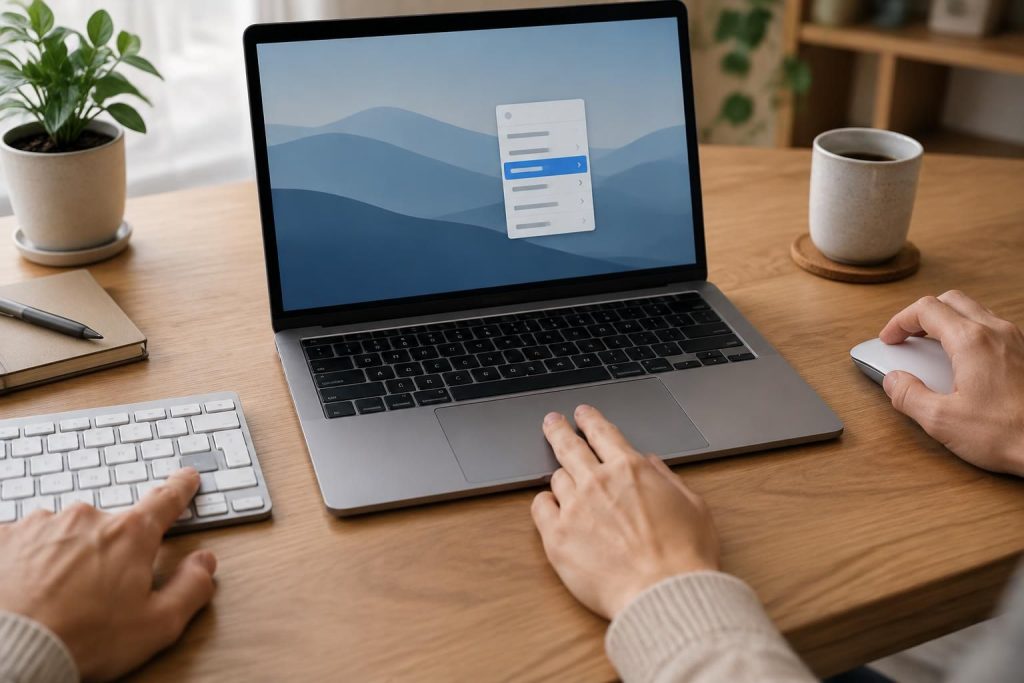
Sur Mac, le clic droit porte aussi le nom de clic secondaire : il ouvre le menu contextuel d’un fichier, d’une icône ou du bureau. Trackpad, Magic Mouse, souris classique ou clavier, plusieurs méthodes permettent de l’utiliser et de choisir celle qui s’adapte le mieux à vos habitudes.
L’article en bref
Le clic droit Mac s’active de plusieurs façons, même sans bouton dédié. Quelques réglages suffisent pour choisir la méthode la plus naturelle selon votre périphérique.
- Avec le trackpad : touchez la surface avec deux doigts ou choisissez un coin.
- Avec la souris : configurez le côté de clic secondaire dans les réglages.
- Avec le clavier : maintenez Contrôle tout en cliquant sur un élément.
- En cas de besoin : les options d’accessibilité permettent aussi un clic droit au clavier.
Le bon réglage rend les menus contextuels accessibles sans changer votre façon de travailler.
Comment faire un clic droit sur le trackpad Mac
Sur un MacBook Air, un MacBook Pro ou un Magic Trackpad, le geste le plus direct consiste à toucher le pavé avec deux doigts. Si cette option n’est pas activée, ouvrez le menu Pomme, puis allez dans Réglages Système, Trackpad et Pointer et cliquer.
Dans le menu de Clic secondaire, sélectionnez « Cliquer ou appuyer avec deux doigts ». Selon votre préférence, vous pouvez également choisir un clic dans le coin inférieur droit ou inférieur gauche. Cette dernière option peut convenir aux personnes habituées à un bouton physique ou aux gauchers.
Choisir le geste adapté dans les réglages du trackpad
Le réglage à deux doigts est pratique pour retrouver un geste courant sur les ordinateurs portables Windows. Le clic par coin, lui, limite les activations involontaires quand vous posez plusieurs doigts sur la surface.
Pour vérifier le résultat, essayez le geste sur une icône ou un fichier : le menu contextuel doit apparaître sans ouvrir l’élément. C’est le moyen le plus simple de confirmer que le clic secondaire est bien configuré.
Configurer le clic droit sur une souris Mac
La Magic Mouse ne présente pas deux boutons séparés, mais sa surface tactile distingue le côté sur lequel vous cliquez. Dans Réglages Système, ouvrez Souris et vérifiez que le Clic secondaire est réglé sur le côté droit. Vous pouvez sélectionner le côté gauche si cette position vous paraît plus naturelle.
Avec une souris classique à deux boutons, macOS attribue généralement le clic principal et le clic secondaire dès la connexion. Si le résultat ne correspond pas à vos habitudes, vérifiez la configuration de la souris dans les réglages et choisissez le côté souhaité.
Vérifier une souris à deux boutons
Sur certains modèles sans fil, un adaptateur ou une autorisation de connexion peut être nécessaire avant la première utilisation. Une fois la souris reconnue, testez les deux boutons sur le bureau : le bouton secondaire doit ouvrir les options de l’élément, sans le sélectionner comme un clic principal.
Si vous passez d’un PC à un Mac, les gestes restent familiers, même si l’organisation des menus diffère. Pour retrouver vos repères dans l’autre environnement, consultez aussi ces astuces pour l’Explorateur de fichiers Windows.
Utiliser la touche Contrôle pour faire un clic droit sur Mac
Une méthode fonctionne avec presque tous les périphériques : maintenez la touche Contrôle enfoncée, puis cliquez avec le bouton principal ou touchez le trackpad. macOS interprète cette combinaison comme un clic secondaire.
Ce geste dépanne lorsque le clic droit ne répond plus ou lorsque vous utilisez une souris à un seul bouton. Il peut aussi servir de raccourci clavier Mac temporaire, sans modifier les réglages du trackpad ou de la souris.
La combinaison Contrôle-clic en pratique
Placez le pointeur sur un fichier, une icône ou une zone du bureau, gardez Contrôle enfoncée et cliquez. Le menu qui s’affiche propose alors les actions disponibles pour l’élément sélectionné.
Les menus contextuels font partie des gestes de base sur les deux systèmes, mais le matériel Apple n’affiche pas toujours un bouton droit distinct. La touche Contrôle offre donc un repère simple quand vous découvrez macOS.
Faire un clic secondaire avec le clavier et les options d’accessibilité
macOS propose des commandes d’accessibilité pour piloter le pointeur au clavier. Dans Réglages Système, ouvrez Accessibilité, puis Contrôle du pointeur. Les options disponibles, notamment Touches de souris et Actions de pointeur alternatives, permettent d’activer des commandes sans utiliser une souris de manière classique.
Selon le clavier et les réglages choisis, la commande de clic secondaire peut utiliser F12 ou Fn + F12. Les touches exactes sont à vérifier dans les options affichées sur votre Mac, car la rangée de fonctions varie selon le modèle et la configuration du clavier.
Les méthodes en un coup d’œil
| Matériel ou méthode | Action | Réglage utile |
|---|---|---|
| Trackpad Mac | Cliquer ou appuyer avec deux doigts | Réglages Système > Trackpad |
| Magic Mouse | Cliquer sur le côté configuré | Réglages Système > Souris |
| Souris à deux boutons | Utiliser le bouton secondaire | Vérifier la configuration de la souris |
| Clavier et pointeur | Maintenir Contrôle pendant le clic | Aucun réglage préalable requis |
| Accessibilité | Employer les commandes de pointeur configurées | Réglages Système > Accessibilité |
Pour ouvrir rapidement le panneau des raccourcis d’accessibilité, essayez Fn + Option + Commande + F5. Sur certains claviers dotés de Touch ID, trois pressions sur ce bouton peuvent également afficher ce panneau.
- Le geste à deux doigts convient à la plupart des utilisateurs de trackpad.
- Le clic par coin offre une alternative si les gestes à plusieurs doigts sont gênants.
- Contrôle-clic reste la solution de secours la plus immédiate.
- Les options d’accessibilité sont utiles pour adapter le pointeur à vos besoins.
Si vous travaillez aussi avec des disques partagés entre plusieurs systèmes, le clic secondaire permet notamment d’accéder aux informations d’un volume. Ce guide sur un disque NTFS en lecture seule sur Mac explique un autre point de friction fréquent lors du passage de Windows à macOS.
Questions fréquentes sur le clic droit Mac
Le choix dépend surtout du périphérique utilisé et du geste qui vous semble le plus naturel. Voici les réponses aux questions les plus courantes pour retrouver rapidement le menu secondaire.
Pourquoi le clic droit ne fonctionne-t-il pas sur mon trackpad Mac ?
Le clic secondaire peut être désactivé ou réglé sur un autre geste. Ouvrez Réglages Système, puis Trackpad et Pointer et cliquer, et sélectionnez le geste à deux doigts ou le clic par coin.
Comment faire un clic droit sur Mac sans souris ?
Touchez le trackpad avec deux doigts si le clic secondaire est activé. Vous pouvez aussi maintenir la touche Contrôle et cliquer avec le geste principal du trackpad.
La Magic Mouse a-t-elle un bouton droit ?
Elle ne possède pas deux boutons séparés, mais macOS peut détecter un clic sur le côté droit de sa surface. Vérifiez l’option Clic secondaire dans Réglages Système, puis Souris.
Quel raccourci clavier Mac ouvre le menu contextuel ?
Maintenez Contrôle pendant que vous cliquez sur l’élément voulu. Cette combinaison déclenche le clic secondaire avec le trackpad ou une souris, sans réglage préalable.

Enceintes, casques, home-cinéma, image et maison connectée : Enceinte Monitor est un magazine high-tech qui aide à bien choisir. Nous comparons les équipements, expliquons les caractéristiques qui comptent vraiment et donnons des conseils d’installation, pour profiter pleinement du son et de l’image chez soi.