
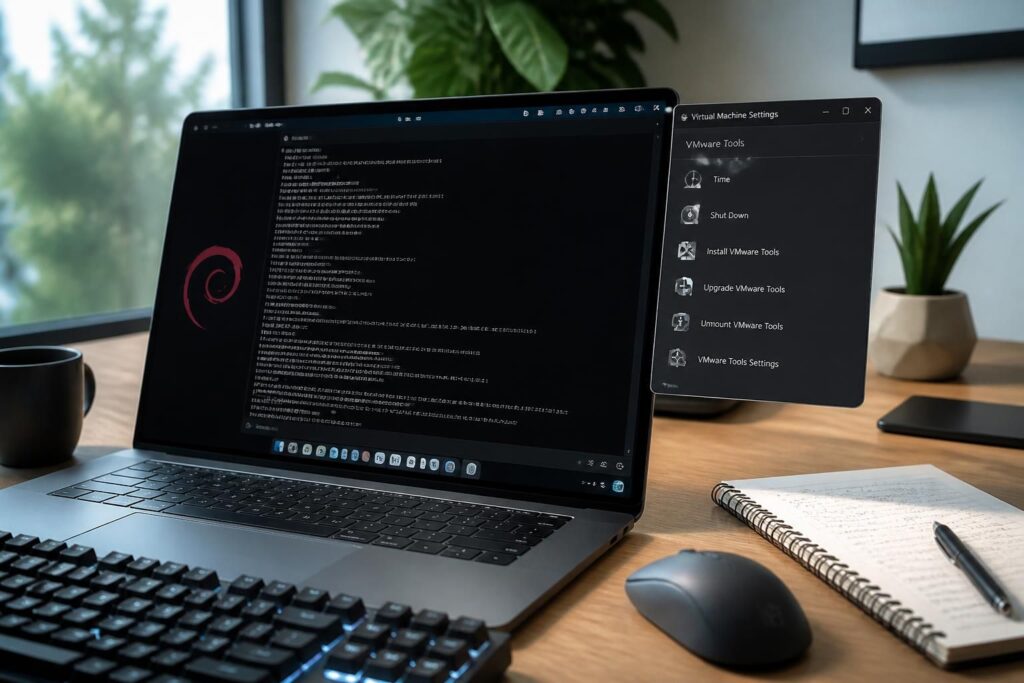
Faire tourner Debian dans VMware reste une méthode simple pour bâtir un environnement de test, de développement ou d’apprentissage sans toucher au système principal. À condition d’installer les bons outils invités, la machine virtuelle gagne en réactivité, en confort d’usage et en intégration avec l’hôte. Entre les VMware Tools historiques et open-vm-tools, le choix dépend surtout du contexte, mais l’objectif reste le même : obtenir une configuration propre, des pilotes adaptés et une meilleure performance au quotidien.
L’article en bref
Debian sous VMware gagne nettement en souplesse dès que les outils invités sont en place. Entre l’installation, la configuration réseau et les bons réglages matériels, la virtualisation devient plus fluide et plus prévisible.
- Installation ciblée : Debian 12 et VMware Workstation Pro se configurent proprement
- Outils invités : open-vm-tools couvre la plupart des usages courants
- Réglages efficaces : processeur, mémoire et disque influencent la réactivité
- Maintenance pratique : les modules noyau demandent parfois une recompilation
Avec les bons outils et une configuration cohérente, Debian dans VMware devient un vrai poste de travail virtuel.
Pour un administrateur Linux, un développeur ou un étudiant, ce type de machine virtuelle sert souvent de laboratoire discret. Une fois les bonnes briques posées, il devient facile de tester une version de paquet, de valider un script ou de comparer deux environnements Debian sans risquer de casser la machine hôte.
Ce sujet mérite un traitement concret, car la différence entre une VM “qui démarre” et une VM agréable à utiliser se joue souvent sur quelques détails : version de noyau, outils invités, réglages d’affichage, partage du presse-papiers, synchronisation horaire. C’est exactement là que VMware Tools ou leur équivalent libre font la différence, surtout quand le but est d’obtenir une machine virtuelle fiable plutôt qu’un simple bac à sable.
Pour illustrer l’approche, un poste de travail Debian peut très bien servir à une équipe qui teste une application web, à une salle de cours qui réinitialise souvent ses environnements, ou à un portable qui doit héberger plusieurs laboratoires en parallèle. Dans tous les cas, la logique reste la même : installer proprement, ajuster sans excès, puis vérifier que la VM répond vite et bien.
Debian VMware : ce qu’apporte vraiment la virtualisation sur poste local
VMware fonctionne ici comme un hyperviseur de type 2, installé sur le système hôte et capable d’exécuter Debian sans remplacer l’OS principal. Cette approche plaît beaucoup pour les essais rapides, parce qu’elle permet d’isoler un service, de revenir en arrière après un snapshot et de garder un poste de travail propre.
Le point clé, c’est l’intégration matérielle. Sans outils invités, une VM peut fonctionner, mais l’écran s’adapte moins bien, la souris accroche, le partage de dossiers reste limité et la synchronisation horaire peut manquer de finesse. Avec les bons composants, l’expérience devient bien plus proche d’une installation native.
Pour un usage réaliste, Debian 12 Bookworm reste un choix solide, notamment avec un noyau 6.1 ou plus récent. En 2026, cette base reste très cohérente pour des usages stables, qu’il s’agisse d’un serveur léger, d’un poste graphique ou d’un laboratoire de test.
Pourquoi les outils invités changent le confort d’usage
Les VMware Tools, ou open-vm-tools côté Debian, améliorent plusieurs points très concrets : redimensionnement de la fenêtre, presse-papiers partagé, dossier commun entre l’hôte et l’invité, souris plus fluide. Sur une machine virtuelle utilisée tous les jours, ce n’est pas un détail cosmétique, c’est un vrai gain de productivité.
Un exemple simple parle souvent plus qu’une fiche technique : lors d’un réglage audio à 400 euros chez un ami débutant, le plus long n’était pas le matériel, mais l’explication des fondamentaux. En virtualisation, c’est pareil : un environnement bien intégré évite les petites frictions qui finissent par faire perdre du temps.
La logique est donc double : Debian reste légère et robuste, VMware apporte l’isolation, et les outils invités assurent la liaison entre les deux mondes. Sans cette couche, la machine fonctionne ; avec elle, elle devient réellement agréable à utiliser.
Installer VMware Workstation sur Debian 12 pour créer ses machines virtuelles
Quand VMware Workstation est installé directement sur Debian 12, le poste hôte devient à son tour une plate-forme de virtualisation locale. C’est pratique pour les personnes qui préfèrent rester dans un environnement Linux natif tout en gardant la possibilité de lancer plusieurs systèmes invités.
Avant l’installation, les paquets de compilation et les en-têtes de noyau doivent être présents, sinon les modules vmmon et vmnet ne peuvent pas être générés correctement. C’est l’une des étapes les plus fréquentes à vérifier après une mise à jour du noyau.
| Élément | Rôle | Remarque utile |
|---|---|---|
| build-essential | Outils de compilation | Indispensable pour les modules VMware |
| linux-headers | En-têtes du noyau | Doivent correspondre au noyau en cours |
| gcc-12 | Compilateur | Souvent nécessaire sur Debian 12 |
| vmmon / vmnet | Modules noyau VMware | À reconstruire après certaines mises à jour |
Dans une logique de maintenance, il vaut mieux garder ce trio en tête. Le moment où l’on comprend qu’un noyau mis à jour sans ses en-têtes peut bloquer une VM est souvent aussi le moment où l’on adopte des habitudes plus rigoureuses.
Étapes de base pour une installation propre
L’installation passe par le téléchargement du bundle officiel, puis par la mise à jour des dépendances de compilation. Le script d’installation lance ensuite l’interface graphique qui prépare les composants nécessaires à la virtualisation.
Une fois l’installation terminée, VMware doit compiler ses modules noyau pour dialoguer correctement avec Debian. Si une mise à jour du système a modifié le noyau, il faut parfois relancer la reconstruction manuellement avec l’outil prévu à cet effet.
Le point de vigilance principal reste la compatibilité entre la version du noyau et la version de VMware Workstation. Plus l’installation est alignée, plus les démarrages de VM restent prévisibles.
Créer une machine virtuelle Debian dans VMware avec les bons réglages
La création d’une machine virtuelle ne se limite pas au choix de l’ISO. Le couple processeur-mémoire-disque influence directement la fluidité, surtout si Debian doit accueillir un bureau graphique ou plusieurs outils de développement.
Pour une base confortable, 2 cœurs de processeur, 4 Go de RAM et 100 Go de stockage constituent un point de départ raisonnable. Ce n’est pas une recette universelle, mais c’est souvent suffisant pour un usage pédagogique, un laboratoire applicatif ou une VM de test.
Le choix entre UEFI et BIOS dépend du contexte, mais les installations récentes de Debian s’accommodent très bien de l’UEFI. Cela simplifie les scénarios modernes, surtout lorsque l’on veut rester cohérent avec des postes récents.
- ISO Debian : privilégier l’image Netinst officielle pour une installation légère
- Architecture : choisir amd64 ou arm64 selon le matériel réel
- Mémoire : adapter la RAM au bureau graphique et aux services lancés
- Réseau : sélectionner NAT, pont ou hôte seul selon le besoin
- Démarrage : préférer UEFI pour les installations récentes
Cette liste paraît simple, mais elle évite bien des retours en arrière. Une VM bien dimensionnée au départ demande moins d’ajustements ensuite, ce qui compte quand plusieurs environnements Debian doivent tourner en parallèle.
Configuration recommandée selon l’usage
Pour un serveur minimal, la priorité va à la sobriété : peu de mémoire, un disque modéré, et un bureau graphique absent. Pour un environnement de travail quotidien, mieux vaut prévoir un peu plus de RAM et un stockage large afin de ne pas se retrouver à l’étroit après quelques paquets installés.
La vraie erreur consiste souvent à sous-dimensionner la VM dès le départ. Un labo qui doit servir à plusieurs tests gagne à rester souple, surtout quand il faut ajouter des paquets, des journaux ou des environnements de développement.
En pratique, la bonne configuration est celle qui correspond à l’usage réel, pas celle qui cherche à cocher toutes les cases. Une machine virtuelle efficace reste sobre, lisible et facile à maintenir.
VMware Tools ou open-vm-tools sur Debian : quelle méthode retenir
Sur les Debian modernes, open-vm-tools s’impose souvent comme la solution la plus simple, car il est disponible dans les dépôts officiels et se met à jour avec le système. Pour la plupart des machines virtuelles, cela suffit largement.
Les VMware Tools propriétaires restent présents dans certains scénarios plus spécifiques, notamment lorsqu’un environnement ancien impose ses contraintes. Pourtant, pour un poste Debian courant, l’approche libre couvre déjà les besoins essentiels.
| Solution | Installation | Atouts principaux | Usage conseillé |
|---|---|---|---|
| VMware Tools | Via l’hyperviseur et un script dédié | Fonctions complètes dans certains cas anciens | Environnements particuliers ou hérités |
| open-vm-tools | Via apt dans Debian | Mises à jour simples, intégration propre | Usage courant sur Debian 12 |
Le tableau résume bien le sujet : la version libre suffit dans la majorité des cas, et elle simplifie la maintenance. Pour un poste moderne, c’est souvent le meilleur compromis entre fonctionnalité et simplicité d’exploitation.
Ce que ces outils apportent au quotidien
Le partage du presse-papiers, l’ajustement automatique de la résolution et les dossiers partagés simplifient vraiment le travail. Sur une VM de test, cela évite de multiplier les transferts de fichiers et les manipulations inutiles.
Le gain est encore plus visible quand la machine virtuelle sert à des vérifications répétées, par exemple pour valider une configuration réseau ou lancer un service puis consulter ses logs. Dans ce contexte, chaque geste économisé compte.
À l’échelle d’une journée de travail, l’intérêt n’est pas spectaculaire, mais il est constant. Et c’est souvent cette régularité qui fait la différence entre une VM subie et un environnement agréable.
Résoudre les problèmes courants de Debian VMware sans perdre de temps
Les soucis les plus fréquents concernent la compilation des modules, la détection du compilateur et le redémarrage des services après une mise à jour du noyau. Rien d’exceptionnel, mais ces points reviennent assez souvent pour mériter une méthode claire.
Quand les en-têtes du noyau ne correspondent plus à la version installée, VMware ne peut pas reconstruire ses modules correctement. Dans ce cas, il faut vérifier les paquets, relancer la compilation et, si besoin, préciser manuellement la version de GCC.
- Vérifier le noyau et installer les en-têtes correspondants
- Reconstruire les modules avec l’outil de configuration VMware
- Contrôler GCC si l’installation ne détecte pas le bon compilateur
- Redémarrer les services VMware après une mise à jour système
- Tester la VM pour confirmer la reprise complète
Cette méthode reste simple, mais elle évite de chercher trop longtemps dans la mauvaise direction. Dans un environnement où plusieurs VM Debian cohabitent, cette discipline fait gagner du temps à chaque maintenance.
Alternatives à VMware quand la virtualisation locale atteint ses limites
VMware rend de bons services, mais une machine locale a toujours ses limites : ressources partagées, dépendance au noyau, maintenance des modules et dépendance à un poste précis. Dès que les besoins deviennent plus lourds ou plus répétés, une solution cloud-native peut devenir plus pertinente.
Dans ce cas, un environnement Debian démarré dans le cloud évite la recompilation des modules, reste accessible depuis plusieurs appareils et peut monter en puissance sans immobiliser le portable du quotidien. C’est un changement de logique important : on ne virtualise plus seulement un système, on s’affranchit aussi du matériel local.
Les solutions de type KVM/QEMU, VirtualBox ou encore certaines plateformes cloud pour Linux répondent à des usages différents. L’essentiel est de choisir selon le besoin réel : laboratoire personnel, équipe de développement, ou infrastructure plus scalable.
Quand rester sur VMware et quand regarder ailleurs
VMware reste pertinent pour les tests rapides, les postes uniques et les environnements déjà standardisés sur cette plate-forme. Il est particulièrement utile quand le besoin principal est de disposer d’une VM stable, locale et immédiatement disponible.
À l’inverse, si les mises à jour du noyau posent trop souvent problème, ou si plusieurs machines virtuelles doivent être redimensionnées à la volée, une approche différente devient plus logique. Le cloud prend alors l’avantage sur la maintenance manuelle.
En pratique, la bonne décision dépend de la fréquence d’usage, du volume de calcul et de la tolérance aux opérations de maintenance. C’est là que la stratégie technique devient plus importante que l’outil lui-même.
Faut-il installer VMware Tools ou open-vm-tools sur Debian ?
open-vm-tools est généralement le meilleur choix sur Debian récent, car il s’installe via apt et se maintient plus facilement. Les VMware Tools propriétaires restent utiles dans certains environnements plus anciens ou spécifiques.
Quelle quantité de mémoire prévoir pour une machine virtuelle Debian ?
Pour une VM Debian avec environnement graphique, 4 Go constituent une base confortable. Pour un serveur léger ou une machine de test minimaliste, 2 Go peuvent suffire si les services restent modestes.
Pourquoi VMware demande-t-il parfois une recompilation des modules ?
Après une mise à jour du noyau Debian, les modules vmmon et vmnet doivent être reconstruits pour rester compatibles. Sans les en-têtes du noyau correspondants, VMware ne peut pas les compiler correctement.
Peut-on utiliser Debian 12 dans VMware sur un poste Windows ou macOS ?
Oui, Debian fonctionne très bien comme système invité sur des hôtes Windows ou macOS via VMware. Il faut simplement choisir le bon type d’OS invité et dimensionner correctement la VM.
Que faire si la résolution d’écran ne s’adapte pas bien dans la VM ?
L’installation de open-vm-tools-desktop ou des VMware Tools résout souvent ce problème. Ces outils améliorent l’intégration graphique, le redimensionnement et le confort général d’utilisation.

Je suis Thomas Vasseur, rédacteur spécialisé high-tech, passionné de son et d’image depuis toujours. Hi-fi, casques, home-cinéma, multiroom, objets connectés : j’écris des guides clairs pour aider chacun à bien choisir et bien installer son matériel, sans jargon ni snobisme audiophile. Sur Enceinte Monitor, j’explique, je compare et je teste — en toute indépendance.



