
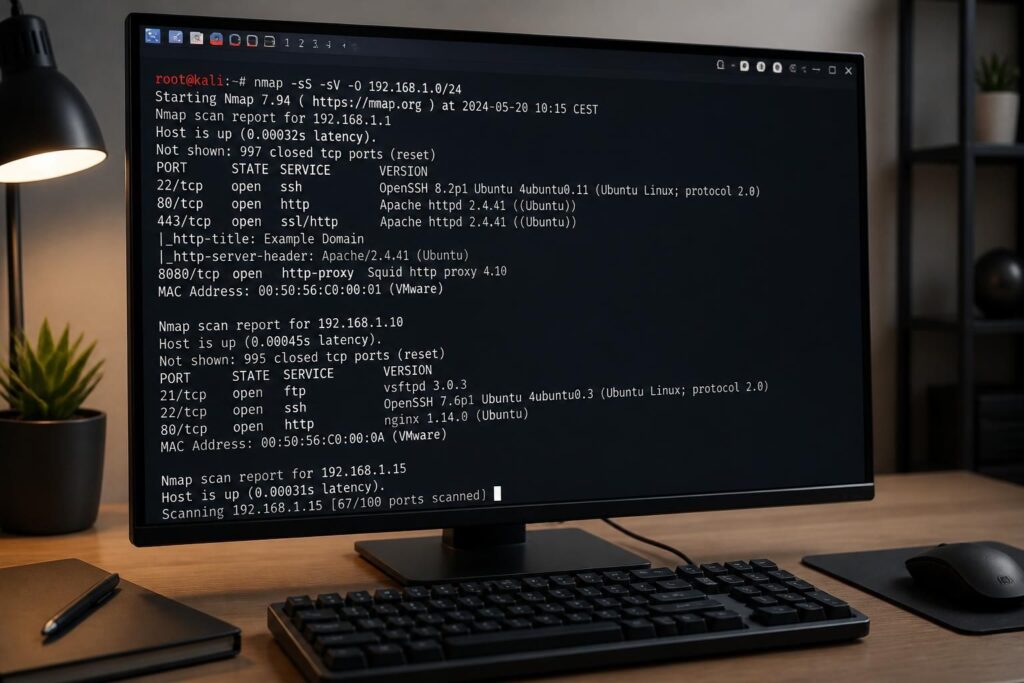
Sur un réseau, le vrai défi n’est pas seulement de voir ce qui répond, mais de comprendre ce qui écoute, ce qui expose et ce qui mérite un contrôle. Nmap, souvent utilisé en ligne de commande sur Linux, reste l’un des outils les plus pratiques pour mener un scan réseau, tester des scan ports et documenter un audit réseau sans se perdre dans des interfaces superflues.
L’article en bref
Nmap sert à explorer un réseau rapidement, puis à affiner l’analyse avec des options adaptées aux ports, aux services et aux scripts. Les exemples ci-dessous aident à passer d’un simple contrôle ponctuel à une lecture plus précise de la sécurité réseau.
- Révision des bases : Identifier un hôte, une plage et un sous-réseau facilement
- Scans plus complets : Détecter services, versions, ports et système d’exploitation
- Contrôle ciblé : Vérifier un port, un protocole ou un pare-feu
- Traçabilité utile : Enregistrer les résultats et automatiser avec NSE
Ce guide rassemble des exemples Nmap concrets pour mieux utiliser la commande Linux au quotidien.
Dans un environnement domestique comme dans une PME, un simple scan réseau peut révéler un NAS oublié, une caméra mal configurée ou un service exposé par erreur. C’est précisément là que Nmap prend tout son sens : l’outil ne sert pas seulement à cocher une case de sécurité, il aide à comprendre la topologie réelle d’un système, depuis une machine isolée jusqu’à un sous-réseau complet. En 2026, où les usages hybrides mêlent télétravail, objets connectés et serveurs maison, cette lecture fine reste précieuse.
Le sujet mérite aussi un peu de méthode. Une commande Linux bien choisie vaut souvent mieux qu’une longue exploration approximative, surtout quand il faut distinguer un service actif d’un port filtré, ou confirmer qu’un pare-feu bloque vraiment les requêtes. L’idée n’est pas de tout scanner au hasard, mais de progresser du plus simple au plus utile, avec des exemples Nmap qui parlent à la fois aux débutants et à celles et ceux qui veulent aller plus loin dans l’utilisation Nmap.
Netmap command et Nmap : comprendre l’outil avant de lancer un scan réseau
Le titre peut prêter à confusion : on parle ici de Nmap, pour Network Mapper, et non de “Netmap”. L’outil est gratuit, open source et pensé pour l’exploration réseau, l’identification de services et l’audit réseau. Sa force tient à une logique simple : une requête courte peut déjà donner beaucoup d’informations, puis des options plus avancées ouvrent la porte à une analyse plus profonde.
Sur Linux, Nmap s’utilise surtout en ligne de commande, ce qui le rend léger, scriptable et facile à intégrer dans un enchaînement d’outils. Il est disponible sur plusieurs distributions, dont Ubuntu, Debian, CentOS, Red Hat, Fedora, FreeBSD ou Mint. Sur certaines installations, il faut l’ajouter manuellement via le gestionnaire de paquets, ce qui reste très rapide dans la pratique.
Installer Nmap sur une distribution Linux courante
Quand Nmap n’est pas présent par défaut, l’installation passe généralement par le dépôt de la distribution. Sur les systèmes basés sur Debian ou Ubuntu, la commande reste classique ; sur les environnements CentOS ou Red Hat, l’approche varie selon la génération de la distribution et son gestionnaire de paquets.
| Famille Linux | Commande courante | Remarque utile |
|---|---|---|
| Debian / Ubuntu | sudo apt-get install nmap | Installation simple via les dépôts officiels |
| CentOS / Red Hat | sudo yum install nmap | Selon la version, dnf peut aussi être utilisé |
| Fedora / dérivés | sudo dnf install nmap | Approche actuelle sur de nombreuses versions récentes |
Ce détail compte, car une bonne partie des incompréhensions vient d’une installation incomplète ou d’un usage lancé sans droits adaptés. Pour une machine de test à la maison, cela se corrige vite ; sur un poste d’administration, mieux vaut vérifier aussi les paquets liés aux scripts NSE si l’objectif est d’aller au-delà du simple balayage.
Exemples Nmap simples pour scanner un hôte, une plage IP ou un sous-réseau
Le premier réflexe consiste à viser une cible précise. Avec une adresse IP ou un nom d’hôte, Nmap renvoie rapidement une vue d’ensemble des ports accessibles, ce qui suffit souvent à repérer un service actif ou un équipement mal documenté. Dans un petit réseau domestique, cela peut éviter de chercher pendant dix minutes où se cache un serveur multimédia ou une imprimante réseau.
La même logique s’applique à une plage d’adresses ou à un sous-réseau complet. C’est là que l’outil montre son intérêt pour un scan réseau plus large, notamment quand plusieurs machines cohabitent sur le même segment. Le gain est concret : on passe d’une vision pointillée à une cartographie exploitable.
Commandes de base pour démarrer sans se perdre
Ces commandes forment souvent le premier niveau de lecture. Elles sont utiles pour un contrôle rapide, une vérification ponctuelle ou un premier passage avant un audit réseau plus poussé.
- nmap 192.168.43.103 : analyse rapide d’un hôte précis
- nmap ubuntu-server : scan par nom d’hôte
- nmap 192.168.43.1-103 : exploration d’une plage d’adresses
- nmap 192.168.43.0/24 : balayage d’un sous-réseau complet
Un exemple concret : dans un appartement équipé d’objets connectés, un scan CIDR révèle souvent plus d’équipements que prévu, surtout quand certains appareils changent d’adresse après un redémarrage. L’intérêt n’est pas seulement technique ; il devient presque documentaire, en aidant à savoir ce qui est réellement présent sur le réseau.
Scan ports et détection de services : aller au-delà de la simple présence d’un hôte
Une fois la cible identifiée, le vrai travail commence avec les ports et les services. Un port ouvert n’explique pas tout ; il faut encore savoir quel service s’y cache, dans quelle version, et s’il correspond à l’usage attendu. C’est précisément ce que permettent les options les plus connues de Nmap.
Le réglage ciblé d’un port est particulièrement utile quand une application doit exposer un service précis, comme le 80 pour HTTP ou le 443 pour HTTPS. À l’inverse, scanner une plage de ports permet de repérer des ouvertures inattendues, souvent plus intéressantes qu’un port unique choisi à l’avance.
Cibler un port, une plage ou plusieurs ports d’un coup
La syntaxe la plus directe utilise -p. Elle permet de vérifier rapidement un port particulier, une tranche complète ou une liste de ports séparés par des virgules. C’est un bon réflexe pour confirmer une configuration après une modification de pare-feu ou le déploiement d’un service.
| Objectif | Exemple de commande | Usage typique |
|---|---|---|
| Vérifier un port | nmap -p 80 192.168.43.103 | Contrôler un service web |
| Tester une plage | nmap -p 25-443 192.168.43.13 | Balayer plusieurs services courants |
| Viser plusieurs ports | nmap -p 80,443 192.168.43.13 | Comparer HTTP et HTTPS rapidement |
| Lire les services | nmap -sV 192.168.43.103 | Identifier versions et types de services |
Cette approche change tout quand un serveur semble “joignable” mais reste en réalité partiellement accessible. Un port ouvert sur le papier ne signifie pas forcément qu’un service fonctionne comme prévu. La détection de version apporte alors un vrai complément, car elle aide à distinguer un service ancien d’une instance récente ou mal configurée.
Utilisation Nmap avancée : pare-feu, TCP, UDP et découverte des interfaces
Dans certains réseaux, les réponses ICMP sont filtrées, ce qui brouille la lecture d’un scan classique. Nmap propose alors des alternatives en TCP SYN ou TCP ACK pour contourner les effets d’un filtrage trop strict et obtenir une image plus fidèle de l’état réel du réseau.
Ces options deviennent particulièrement utiles lorsqu’un pare-feu masque la visibilité des machines, ce qui est fréquent dans les environnements d’entreprise comme dans les installations domestiques un peu sérieuses. On peut aussi explorer les protocoles TCP et UDP séparément, car les deux ne racontent pas la même histoire : le premier est plus courant, le second révèle parfois des services oubliés.
Options utiles pour comprendre le filtrage et les protocoles
Lorsqu’un réseau semble muet, ces commandes permettent de tester différents comportements. Elles ne remplacent pas une vraie politique de sécurité, mais elles aident à comprendre pourquoi un résultat paraît incomplet.
- nmap -PS 192.168.43.103 : test basé sur TCP SYN
- nmap -PA 192.168.43.103 : test basé sur TCP ACK
- nmap -sA 192.168.43.223 : lecture des paramètres de filtrage
- nmap -sT 192.168.43.103 : scan TCP classique
- nmap -sU 192.168.43.103 : scan UDP
- nmap 192.168.43.103 –iflist : affichage des interfaces et routes
Dans un cas concret, un scan UDP peut révéler un service de découverte présent sur une enceinte connectée ou un boîtier réseau, alors qu’un test TCP ne montrait rien d’évident. C’est ce genre de nuance qui fait la différence entre un simple relevé et un véritable travail d’analyse.
Audit réseau et automatisation : enregistrer les résultats et utiliser les scripts NSE
Quand le contrôle doit être conservé, le mieux reste de sauvegarder la sortie. Nmap peut écrire les résultats dans un fichier texte, ce qui facilite le suivi d’un parc machine, la comparaison entre deux campagnes de tests ou la préparation d’un compte rendu. Pour un audit réseau, cette traçabilité vaut souvent autant que le scan lui-même.
Les scripts NSE ajoutent une couche d’automatisation très pratique. Ils permettent d’aller chercher des informations de service, d’identifier certaines faiblesses et de standardiser une série de tests répétables. Pour un administrateur, cela évite de tout reconstruire à la main à chaque vérification.
Résultats, scripts et pratique quotidienne
Deux habitudes simplifient vraiment le travail : conserver une sortie lisible et lancer les scripts adaptés au contexte. Une fois ces réflexes en place, la ligne de commande devient un carnet de bord efficace plutôt qu’un simple lanceur d’outils.
| Besoin | Commande | Intérêt concret |
|---|---|---|
| Enregistrer un scan | nmap -oN scan.txt 192.168.43.103 | Conserver un rapport lisible |
| Rediriger la sortie | nmap 192.168.43.103 > output.txt | Stocker rapidement les résultats |
| Lister les scripts | locate *nse | Repérer les modules disponibles |
| Lancer des scripts par défaut | nmap -sC 192.168.43.103 | Exécuter un ensemble de tests courants |
| Charger un script précis | nmap -sV –script=mysql-info.nse 192.168.43.103 | Obtenir des détails ciblés |
Un cas d’usage fréquent consiste à comparer le scan d’avant et d’après une mise à jour. Si un service disparaît, si une version change ou si un port inattendu apparaît, le diagnostic devient beaucoup plus simple. C’est aussi pour cela que Nmap reste un outil de référence : il parle la langue du réseau sans l’enrober.
Nmap fonctionne-t-il sur toutes les distributions Linux ?
Nmap est disponible sur la plupart des distributions majeures, notamment Debian, Ubuntu, Fedora, CentOS, Red Hat et leurs dérivés. Selon le système, l’installation passe par apt, yum ou dnf.
Quelle commande utiliser pour scanner un seul hôte ?
La forme la plus simple reste nmap suivie de l’adresse IP ou du nom d’hôte, par exemple nmap 192.168.43.103 ou nmap ubuntu-server.
Comment vérifier si un port précis est ouvert ?
L’option -p permet de viser un port ou une plage, comme nmap -p 80 192.168.43.103 pour le port 80, ou nmap -p 80,443 pour deux ports.
À quoi sert l’option -sV ?
L’option -sV tente d’identifier les services présents sur les ports ouverts et de déterminer leur version, ce qui aide à mieux comprendre l’exposition réelle d’une machine.
Pourquoi utiliser les scripts NSE ?
Les scripts NSE automatisent des vérifications plus poussées, comme la collecte d’informations de service ou certains contrôles de vulnérabilités, ce qui accélère un audit réseau.

Je suis Thomas Vasseur, rédacteur spécialisé high-tech, passionné de son et d’image depuis toujours. Hi-fi, casques, home-cinéma, multiroom, objets connectés : j’écris des guides clairs pour aider chacun à bien choisir et bien installer son matériel, sans jargon ni snobisme audiophile. Sur Enceinte Monitor, j’explique, je compare et je teste — en toute indépendance.



