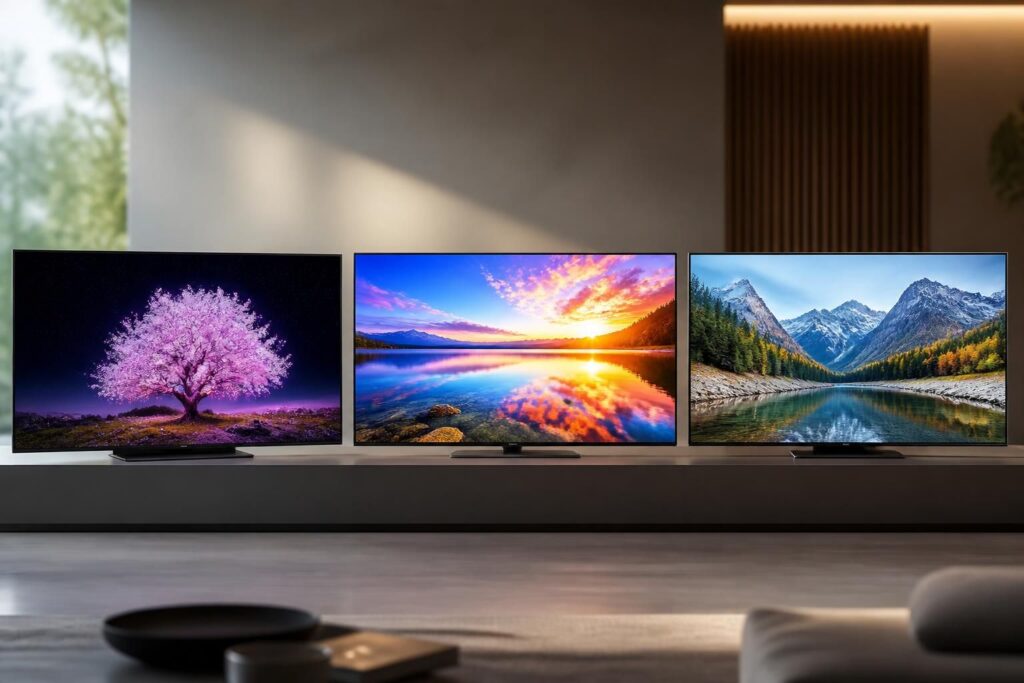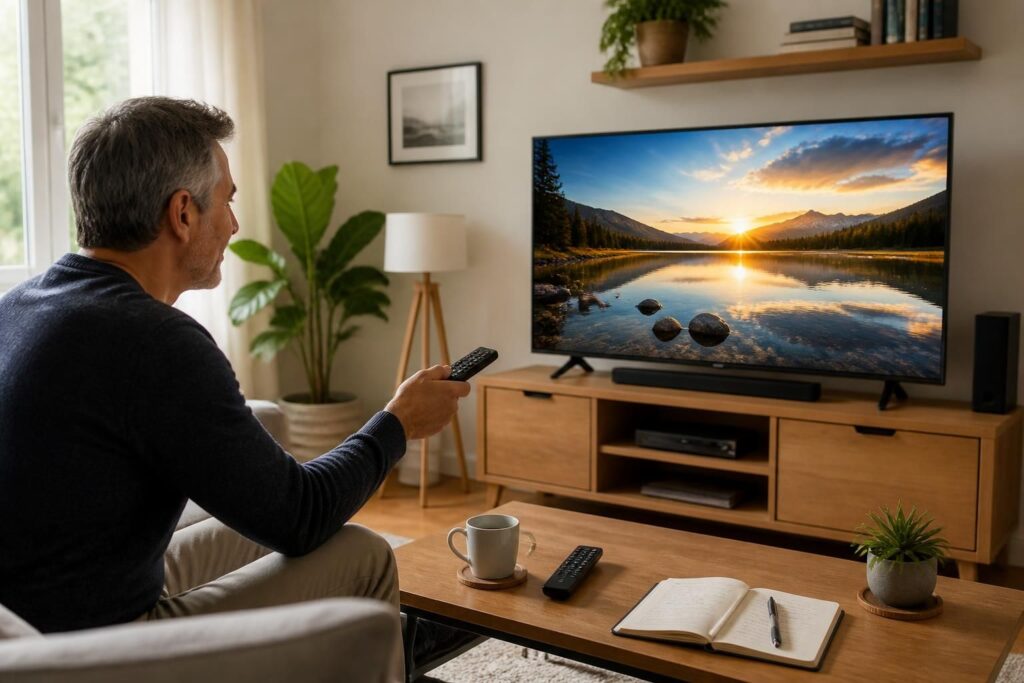
Obtenir une image optimale sur votre téléviseur ne requiert pas forcément d’équipement professionnel. Bien au contraire, quelques réglages stratégiques suffisent pour améliorer netteté, contraste et balance des couleurs, quelle que soit la marque de votre écran. Que vous soyez cinéphile, amateur de sport ou joueur passionné, adapter le mode image TV et affiner les paramètres comme la luminosité écran ou la réduction bruit image vous permettra une expérience visuelle plus naturelle et plus confortable au quotidien.
L’article en bref
Des astuces claires et accessibles pour régler votre TV et profiter d’une image fidèle à domicile, sans avoir besoin d’un calibrage sans matériel professionnel complexe.
- Modes image adaptés à chaque usage : Cinéma, sport, jeu vidéo pour une meilleure immersion
- Contraste et luminosité maîtrisés : Pour des noirs profonds et des blancs détaillés
- Éviter les traitements excessifs : Désactivation du motion smoothing et réduction bruit image
- Profils personnalisés : Sauvegarde et changement rapide selon la source ou activité
Un réglage soigné améliore immédiatement le confort et respecte l’intention visuelle des réalisateurs.
Choisir le meilleur mode image TV pour une image optimale
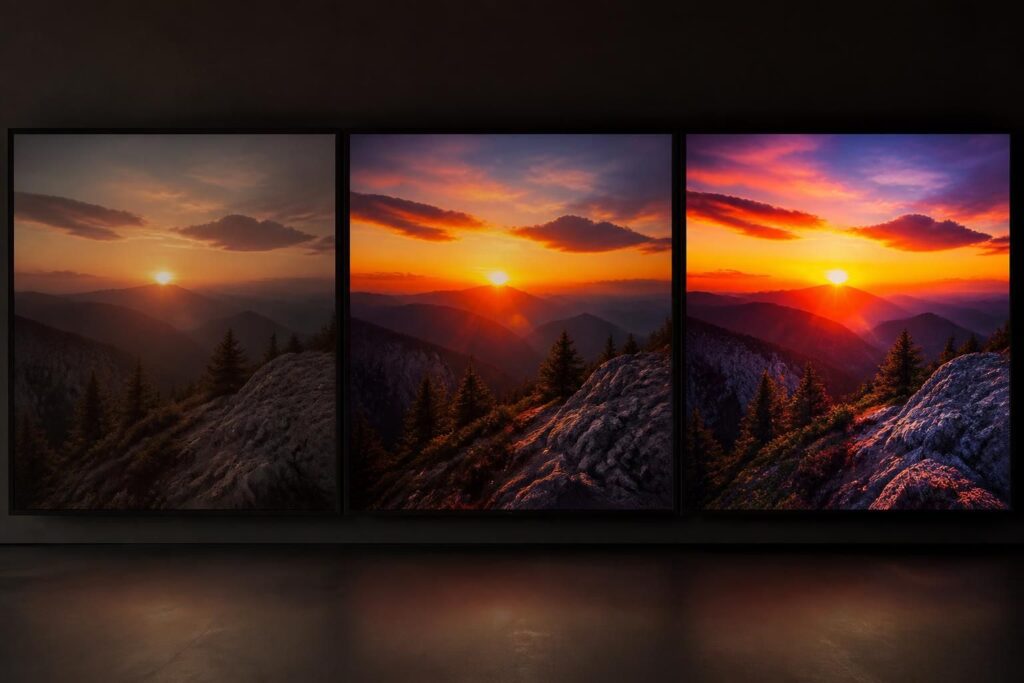
Le premier réflexe consiste à sélectionner un mode image TV adapté à votre usage. En général, le mode « Cinéma » ou « Film » est la meilleure base pour une restitution fidèle des couleurs. Ce mode plafonne la température des couleurs à environ 6500 K (la norme D65), ce qui correspond à la calibration des studios de cinéma et offre un rendu naturel agréable sur la durée. À l’inverse, les modes comme « Dynamique » ou « Vif » tendent à saturer les couleurs et à exagérer la luminosité écran, ce qui est fatigant pour les yeux à domicile.
Pour le sport, privilégiez le mode « Sport » qui améliore légèrement la fluidité grâce à une interpolation modérée des images, réduisant le flou lors des mouvements rapides. Enfin, le mode « Jeu » ou « Game » est idéal pour réduire au maximum le délai d’affichage (input lag), particulièrement important sur les consoles modernes compatibles HDMI 2.1 et haute fréquence de rafraîchissement. Pour tirer pleinement parti de ce mode, assurez-vous d’activer les technologies ALLM (Auto Low Latency Mode) et VRR (Variable Refresh Rate) si disponibles.
Maîtriser la luminosité écran et le contraste TV pour un meilleur rendu
La luminosité écran conditionne le rendu des noirs, tandis que le contraste TV gère l’intensité des blancs. Un réglage trop élevé de la luminosité fait disparaître les détails dans les zones sombres, donnant un noir délavé qui fatigue la vision. En revanche, une luminosité trop basse bouchera l’image, atténuant les nuances dans les ombres.
Pour ajuster correctement la luminosité, il faut observer une scène très sombre et baisser le niveau jusqu’à ce que les noirs soient uniformes tout en conservant les détails dans l’ombre. Le contraste, quant à lui, demande de surveiller des scènes lumineuses – comme un ciel nuageux ou des visages éclairés – pour éviter que les blancs ne deviennent uniformément cramés, sans nuances ni relief.
Guide pratique des réglages de luminosité et contraste selon la technologie d’écran
| Type de TV | Luminosité recommandée | Contraste idéal | Remarques |
|---|---|---|---|
| OLED | Faible à modérée | Ratio très élevé (pixels auto-éclairés) | Gestion parfaite des noirs, faire attention au burn-in possible |
| QLED / Mini LED | Élevée (400-600 nits) | Fort contraste adapté aux pièces lumineuses | Idéal pour les salons très éclairés |
| LCD standard | Modérée à élevée | Contraste variable, moyenne | Réglages fins nécessaires selon usage |
Ajuster netteté écran, balance des couleurs et teinte pour un rendu naturel
Au-delà des réglages de base, il est crucial de modérer la netteté écran. Un niveau trop haut crée des halos artificiels et accentue le bruit vidéo, tandis qu’une valeur entre 0 et 25 % suffit généralement pour affiner les contours sans dégrader la qualité. Sur les sources 4K natives, la netteté peut même être abaissée à zéro pour une image plus fidèle.
La balance des couleurs doit être calibrée notamment sur les teintes de peau : évitez les tons trop rouges ou verts qui dénaturent les visages en ajustant la teinte (Hue). Généralement, la teinte reste à 0 sauf si votre écran affiche clairement une dominante visible.
Pour les contenus HDR, il est préférable de laisser votre écran gérer automatiquement les métadonnées, comme expliqué dans notre guide dédié au HDR Dolby Vision et HDR10+, afin d’adapter la luminosité maximale et les contrastes sans intervention manuelle.
Adapter les réglages à l’éclairage ambiant et sauvegarder vos profils
Le contexte d’éclairage de la pièce influe fortement sur la perception des couleurs et du contraste. Dans un salon lumineux, il est conseillé d’augmenter la luminosité d’environ 15 à 20 % et d’activer le capteur automatique de luminosité si la TV en est équipée. À l’inverse, pour un visionnage dans une pièce sombre, baissez la luminosité pour limiter la fatigue oculaire, et privilégiez un éclairage indirect à température de couleur neutre (environ 6500 K) pour ne pas fausser les couleurs.
Pour les cinéphiles ou utilisateurs polyvalents, la création de profils personnalisés est idéale. Enregistrez différents réglages pour vos usages : un profil « Cinéma », un autre pour le « Sport » et un dernier pour le « Jeu vidéo ». Certains téléviseurs modernes associent ces profils à des entrées HDMI spécifiques : branchez votre console sur une entrée configurée en mode jeu et votre lecteur Blu-ray sur celle en mode cinéma. Vous basculez ainsi sans effort entre images optimisées.
- Choisir le mode image TV adaptée à votre activité
- Réglez la luminosité et le contraste selon la pièce
- Modérez la netteté pour éviter les artefacts
- Corrigez la balance des couleurs pour des teintes naturelles
- Sauvegardez des profils distincts pour chaque usage
Réduire efficacement le bruit et désactiver les traitements artificiels
La réduction bruit image améliore l’aspect visuel sur les contenus très compressés, comme la TNT ou certains flux de streaming bas débit, mais doit être désactivée pour les sources Blu-ray ou streaming haute définition. En outre, les traitements d’image comme le motion smoothing (appelé aussi « Motion Plus », « TruMotion ») doivent être éteints pour les films afin d’éviter cet effet « soap opera » qui dénature la cadence naturelle à 24 images par seconde et dégrade l’expérience cinématographique.
En revanche, pour les retransmissions sportives en direct, une interpolation modérée peut être activée selon vos préférences afin de mieux suivre les mouvements rapides. L’important est d’adapter ces réglages aux usages, sans sacrifier la fidélité de l’image.
Les câbles et accessoires pour tirer le meilleur de votre TV
Pour bénéficier pleinement des spécifications avancées, notamment en jeu vidéo ou HDR, il est essentiel d’utiliser un câble HDMI adapté, idéalement certifié HDMI 2.1 Ultra High Speed capable de supporter le 4K à 120 Hz et les fonctions eARC. Vous trouverez des recommandations détaillées dans le guide consacré au HDMI ARC, eARC et CEC.
Enfin, pour une expérience audiovisuelle globale, envisagez d’associer votre TV à une barre de son ou un ampli home cinéma, optimisés pour la restitution sonore. Cela vous permet d’exploiter pleinement des formats immersifs comme le Dolby Atmos. Pour aller plus loin, consultez nos conseils sur la sélection d’enceintes TV et barres de son.
Pourquoi les réglages d’usine de ma TV ne sont-ils pas optimaux ?
Les réglages d’usine sont conçus pour attirer l’attention en magasin avec une luminosité et des couleurs artificiellement amplifiées, ce qui fatigue rapidement les yeux en usage domestique et ne reflète pas la vérité visuelle.
Comment savoir si mes noirs sont correctement réglés ?
Réglez la luminosité sur une scène sombre de votre contenu. Les noirs doivent être profonds sans devenir uniformes et sans perdre les détails cachés dans les ombres. Si les noirs paraissent gris, la luminosité est trop élevée.
Dois-je toujours désactiver le motion smoothing ?
Il est généralement conseillé de désactiver ce traitement pour les films afin de respecter la cadence 24 fps. Pour le sport, ce réglage peut être activé modérément pour améliorer la fluidité à votre goût.
Quelle est l’importance des profils personnalisés ?
Créer et sauvegarder plusieurs profils vous permet de passer rapidement d’un réglage optimal à un autre selon le contenu, ce qui évite des ajustements manuels à chaque fois.
Quels accessoires sont recommandés pour améliorer l’expérience TV ?
Un câble HDMI 2.1 Ultra High Speed est essentiel pour profiter du 4K@120Hz et HDR. L’ajout d’une barre de son ou d’un ampli home cinéma améliore aussi notablement la qualité sonore.

Je suis Thomas Vasseur, rédacteur spécialisé high-tech, passionné de son et d’image depuis toujours. Hi-fi, casques, home-cinéma, multiroom, objets connectés : j’écris des guides clairs pour aider chacun à bien choisir et bien installer son matériel, sans jargon ni snobisme audiophile. Sur Enceinte Monitor, j’explique, je compare et je teste — en toute indépendance.