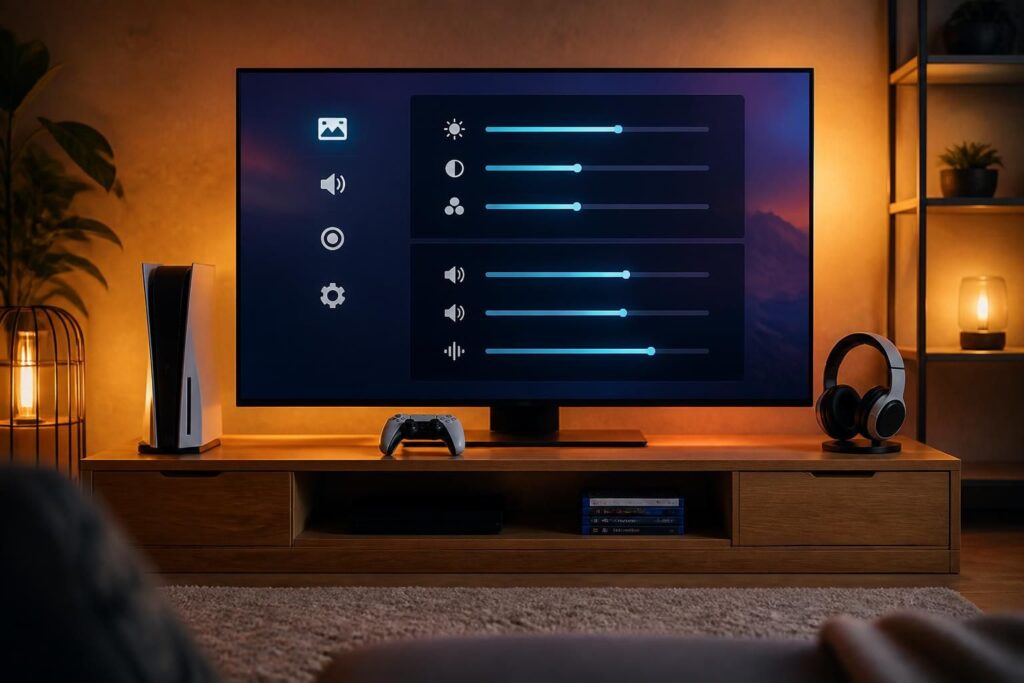
Pour les passionnés de gaming, une expérience immersive et fluide dépend autant de la console que de la qualité d’image et du son délivrés par la TV. Ajuster les paramètres de votre téléviseur, du mode d’image au son surround, optimise la réactivité et l’immersion. Ce guide pratique explore comment tirer parti des réglages adaptés à vos sessions de jeu, en réduisant la latence d’affichage et en offrant une qualité d’image précise, tout en adaptant l’optimisation audio pour un rendu plus engageant.
L’article en bref
Découvrez les réglages essentiels pour optimiser l’image et le son sur votre TV dédiée au gaming, et profitez d’une expérience plus immersive et réactive.
- Mode jeu essentiel : Réduire la latence d’affichage pour une meilleure réactivité.
- Calibrage TV précis : Ajuster contraste, température et saturation pour une qualité d’image optimale.
- Son surround adapté : Optimiser la spatialisation sonore pour un vécu immersif.
- Connectique et compatibilité : Activer les ports HDMI pour exploiter les capacités de votre console.
Ajuster son téléviseur et sa console permet de maximiser le plaisir du gaming sans compromis sur la performance.
Comment configurer sa console de jeu et sa TV pour une qualité d’image optimale
Le point de départ consiste à connecter correctement votre console de jeu à votre téléviseur, via un câble HDMI adapté. Un bon placement, avec un angle légèrement orienté vers le bas et une distance confortable, garantit une visibilité optimale.
Ensuite, passer en mode jeu est indispensable. En désactivant la plupart des traitements d’image automatiques, ce mode réduit la latence d’affichage, souvent appelée input lag, ce qui rend les actions manette-écran plus synchrones. Ce réglage est crucial, notamment pour les jeux compétitifs où chaque milliseconde compte.
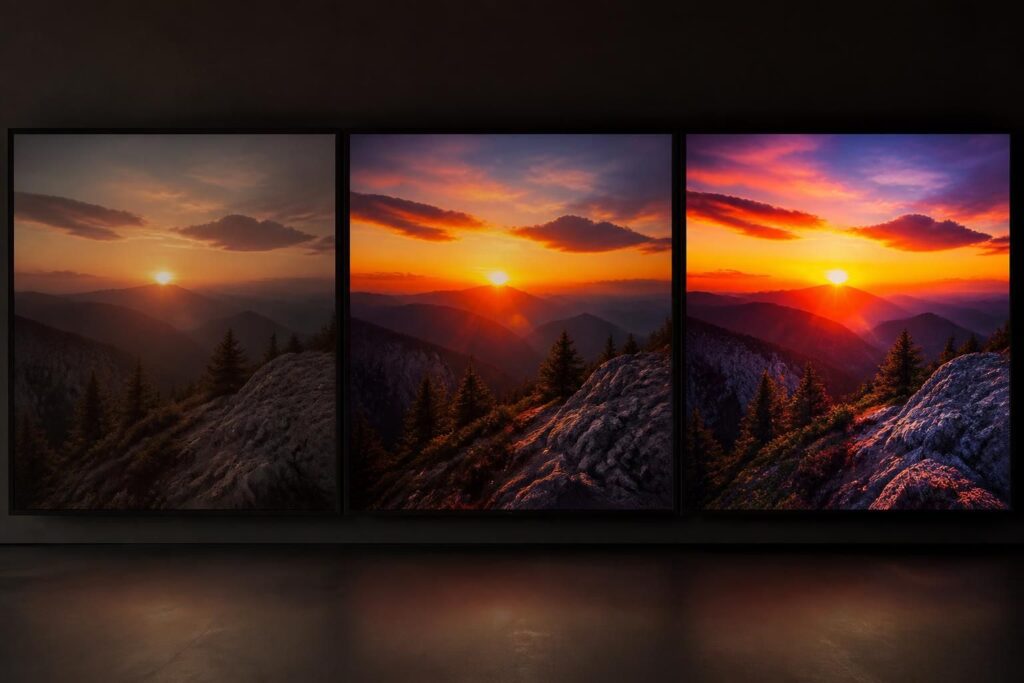
Il est également intéressant d’ajuster les paramètres classiques tels que la température de couleur, la saturation et le contraste afin d’obtenir une image fidèle et confortable. Un calibrage TV dédié avec une image de référence simplifie cette étape et évite un rendu sursaturé ou trop sombre.
Comprendre les modes d’image de votre téléviseur selon l’usage gaming
Les téléviseurs proposent plusieurs modes prédéfinis utiles pour ajuster l’image en fonction du contenu. Pour le gaming, le mode jeu reste privilégié en raison de sa faible latence. Les modes cinéma, sport ou standard ont pour but d’améliorer les films, événements sportifs ou la télévision classique, souvent au prix d’un temps de traitement plus élevé.
Le lissage des mouvements (ou interpolation) peut parfois être activé pour rendre les animations plus fluides. Toutefois, il doit être paramétré avec précaution : une interpolation trop poussée peut introduire une latence perceptible et dégrader la réactivité essentielle lors du jeu.
Pour les gamers attentifs à la fidélité visuelle, ne pas hésiter à expérimenter les options proposées par votre téléviseur en fonction du type de jeux joués, en particulier ceux où la précision des couleurs et des détails est cruciale.
Points clés pour optimiser les réglages audio lors de sessions de gaming
Un bon réglage du son est crucial pour l’immersion. La balance entre musique et effets sonores doit être ajustée pour ne pas masquer les informations importantes délivrées par le jeu, comme les pas ou les alertes.
Il est préférable d’utiliser un système audio capable de restituer un son surround en 5.1 ou 7.1 canaux, voire d’opter pour des barres de son compatibles Dolby Atmos, afin de bénéficier d’un environnement sonore enveloppant et réaliste.
La connexion entre console, TV et système audio doit être calibrée correctement pour minimiser les décalages. Dans certains cas, cela implique d’activer la prise en charge HDMI eARC ou d’ajuster manuellement la synchronisation audio via les paramètres de la console ou du téléviseur.
Pour approfondir l’optimisation sonore, consulter des guides spécialisés sur l’amélioration du son TV avec barre et ampli peut s’avérer utile.
Activer et optimiser les ports HDMI pour exploiter toutes les fonctionnalités gaming
Les consoles modernes profitent pleinement des standards HDMI 2.1, qui supportent le 4K à 120 Hz, le HDR dynamique et la fréquence de rafraîchissement variable (VRR). Pour bénéficier de ces avancées, il est nécessaire d’activer la pleine capacité des ports HDMI de votre TV.
Chaque marque a ses spécificités pour activer ces modes : par exemple, sur un téléviseur LG, la fonction “HDMI Ultra Deep Color” doit être activée dans les paramètres généraux, tandis que sur Samsung, il faut étendre les signaux aux périphériques externes. Sony et Panasonic proposent aussi des options “Format amélioré” ou “Mode2” selon leur terminologie.
Après avoir activé ces options, vérifiez dans les paramètres de votre console les réglages vidéos, notamment la résolution 4K UHD, le HDR et la fréquence à 120 Hz, pour valider que l’ensemble est bien pris en charge.
| Marque TV | Option à activer | Emplacement dans les menus |
|---|---|---|
| LG | HDMI Ultra Deep Color | Paramètres > Général > HDMI Ultra Deep Color |
| Samsung | Signal d’entrée > Étendre | Paramètres > Général > Gestionnaire périphériques externes |
| Sony | Format Amélioré / VRR | Réglages > Chaînes et entrées > Entrées externes > Format du signal HDMI |
| Panasonic | Mode2 | Menu > Configuration > Configuration auto HDMI |
Configurer le HDR et les fonctions d’image avancées sur Xbox Series X|S
Le HDR, ou High Dynamic Range, étend la gamme de luminosité et la nuance des couleurs, apportant de la profondeur et du réalisme aux scènes de jeu. Pour le paramétrer correctement, il est conseillé d’utiliser l’outil de calibrage présent sur Xbox, disponible dans les paramètres d’affichage de la console.
Avant ce calibrage, désactivez les modes d’économie d’énergie ou capteurs de luminosité automatique sur le téléviseur. L’étape consiste à définir la luminosité maximale et minimale pour que la console adapte les courbes HDR conformément aux capacités de votre téléviseur.
Un bon réglage du HDR permet de profiter pleinement des jeux supportant HDR10, Dolby Vision ou HDR10+, des standards que vous retrouverez détaillés dans notre guide dédié au HDR Dolby Vision et HDR10+.
Liste des éléments essentiels à vérifier pour un gaming optimisé sur TV
- Mode jeu activé pour limiter la latence et améliorer la fluidité.
- Ports HDMI configurés en mode 2.1 pour tirer profit de la résolution 4K 120 Hz et VRR.
- Calibrage précis de la température de couleur, contraste, saturation.
- Sony ou Panasonic : activer le format de signal HDMI approprié.
- Système audio surround réglé pour une immersion totale.
- Désactiver ou ajuster le lissage des mouvements pour ne pas augmenter la latence.
- Calibration HDR via la console pour un rendu fidèle des images.
Pourquoi activer le mode jeu sur ma télévision ?
Le mode jeu réduit les traitements d’image pour minimiser la latence d’affichage, offrant ainsi une expérience réactive et fluide, essentielle pour le gaming.
Comment vérifier si mon port HDMI est compatible 4K 120 Hz ?
Consultez les paramètres d’affichage de votre console, dans les détails TV 4K. Si la 4K 10 bits à 60 Hz ou 120 Hz est validée, votre port HDMI est correctement configuré.
Quels bénéfices apporte le HDR dans les jeux vidéo ?
Le HDR améliore la dynamique lumineuse et la précision des couleurs, offrant une image plus réaliste et détaillée, notamment dans les scènes sombres ou très lumineuses.
Le son surround est-il indispensable pour jouer ?
Si le son surround n’est pas obligatoire, il enrichit grandement l’expérience immersive, notamment dans les jeux où la localisation audio est importante.

Je suis Thomas Vasseur, rédacteur spécialisé high-tech, passionné de son et d’image depuis toujours. Hi-fi, casques, home-cinéma, multiroom, objets connectés : j’écris des guides clairs pour aider chacun à bien choisir et bien installer son matériel, sans jargon ni snobisme audiophile. Sur Enceinte Monitor, j’explique, je compare et je teste — en toute indépendance.