
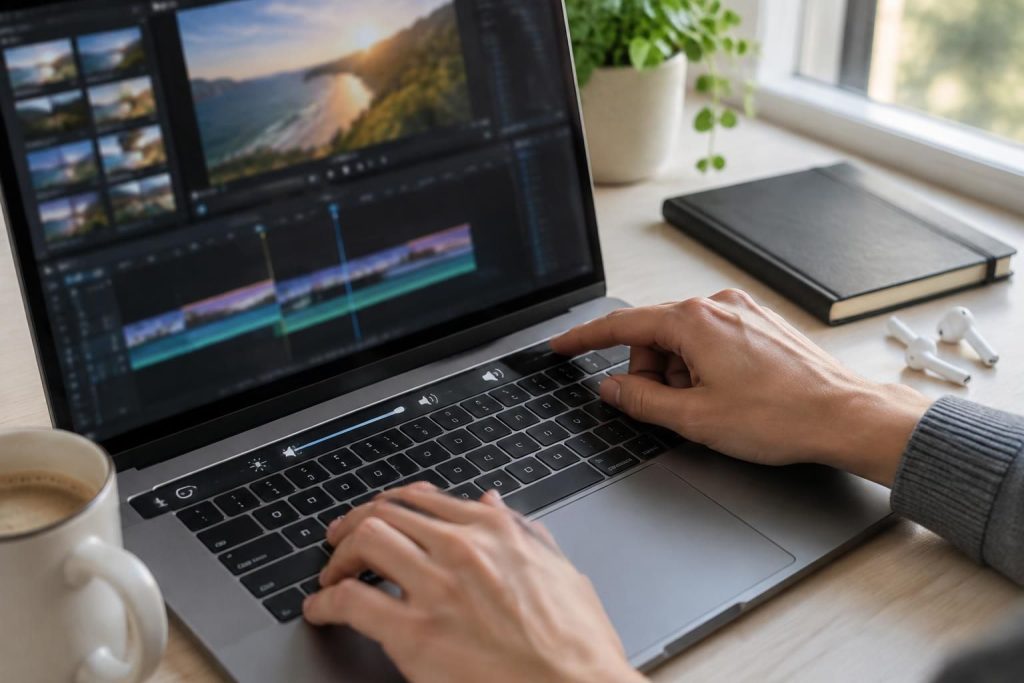
Sur certains MacBook Pro, la rangée de touches de fonction a cédé la place à une bande OLED tactile qui change selon l’application ouverte. La Touch Bar peut accélérer quelques gestes, du réglage du volume à la navigation dans une timeline, mais son intérêt dépend surtout de vos habitudes et des logiciels utilisés. Voici ce qu’elle apporte réellement au quotidien, et ce qu’elle ne remplace pas.
L’article en bref
La Touch Bar adapte ses commandes au logiciel actif : un raccourci utile dans une application peut se révéler superflu dans une autre. Son intérêt se mesure dans les tâches répétées, pas dans la nouveauté de son écran.
- Commandes variables : elle affiche des outils qui évoluent selon l’application utilisée.
- Gains ciblés : elle simplifie quelques actions répétées dans les applications compatibles.
- Réglages accessibles : le volume et la luminosité restent rapidement à portée de doigt.
- Limites concrètes : les touches physiques demeurent plus prévisibles pour certains usages.
À retenir : la Touch Bar est un raccourci de confort, pas une révolution de la productivité.
Touch Bar du MacBook Pro : une rangée de commandes qui change selon l’application
La Touch Bar est une fine bande OLED placée au-dessus du clavier de certains MacBook Pro. À la place de touches de fonction fixes, elle affiche des commandes contextuelles : son contenu dépend du logiciel ouvert et de l’action en cours.
Dans l’usage quotidien, la partie droite sert généralement de barre de contrôle, avec des réglages comme le volume ou la luminosité. Une petite flèche permet d’afficher davantage d’options système, tandis que la zone restante peut présenter des outils propres à l’application active.
Des touches tactiles, mais pas un écran de plus
Une pression sélectionne un bouton comme sur un écran tactile. Selon l’application, la Touch Bar peut aussi présenter des curseurs, des choix supplémentaires ou des commandes qui réagissent à des gestes tactiles, par exemple pour ajuster une valeur ou parcourir une séquence.
Elle prend en charge plusieurs points de contact, mais ce potentiel varie selon les logiciels. Pour la plupart des tâches, elle se comporte surtout comme une rangée de raccourcis visuels : pratique pour découvrir une commande, moins directe qu’une touche physique déjà connue.
À quoi sert la Touch Bar au quotidien ? Des gains surtout dans les tâches répétées
Son intérêt se remarque quand une commande est souvent utilisée et qu’elle bénéficie d’un réglage direct. Dans un logiciel de montage, faire défiler une timeline au doigt peut être plus naturel que de déplacer le pointeur vers une commande à l’écran ; dans un outil de retouche, certains réglages se prêtent bien à un curseur tactile.
Pour illustrer la différence, imaginons Camille, qui rédige des courriels le matin puis retouche quelques images l’après-midi. La barre peut lui éviter de chercher une option de mise en forme dans Mail, puis lui donner accès à des outils utiles dans une application de création. Le gain reste modeste à chaque action, mais devient plus sensible si le geste se répète.
Des exemples dans Mail, Safari, GarageBand et les logiciels tiers
Les applications Apple comme Safari, iMovie et GarageBand peuvent proposer leurs propres commandes. Safari peut faciliter le passage entre des onglets, tandis que GarageBand peut donner accès à des contrôles de lecture ou à des instruments virtuels.
Des applications tierces ont également exploité la barre, notamment des outils de retouche ou de montage. Dans certains cas, elle sert à modifier un paramètre ou à parcourir une séquence ; dans d’autres, les mêmes actions restent accessibles avec des raccourcis clavier. La différence est surtout intéressante lorsque le réglage tactile est plus immédiat que la combinaison de touches.
| Situation | Ce que la Touch Bar peut apporter | À garder en tête |
|---|---|---|
| Navigation web | Accès visuel à certains onglets ou commandes de navigation | Le clavier et le trackpad restent souvent plus rapides pour les habitués |
| Courriel | Actions de mise en forme et suggestions disponibles dans Mail | Les options affichées varient selon l’application et le contexte |
| Montage et création | Réglage direct de certains paramètres et parcours d’une timeline | Les fonctions dépendent du logiciel et de sa version |
| Réglages système | Contrôle du volume, de la luminosité et d’autres fonctions courantes | Une partie des commandes peut demander une pression supplémentaire |
Pour vérifier les gestes et commandes proposés dans une application précise, une démonstration vidéo peut aider à visualiser leur emplacement avant de modifier ses habitudes.
Personnalisation de la Touch Bar et raccourcis clavier : adapter les commandes
La personnalisation permet de garder les commandes réellement utiles à portée de doigt. Dans les réglages Clavier de macOS, l’option de personnalisation de la barre de contrôle permet généralement de faire glisser des éléments vers la bande, puis de valider le choix. Le nom exact des menus peut varier selon la version du système.
Il est également possible d’afficher temporairement les touches F1, F2 et les suivantes en maintenant la touche Fn, ou de configurer l’affichage des touches de fonction dans les réglages du clavier. Certaines applications modifient leurs icônes lorsque vous maintenez une touche de modification comme Commande ou Option ; si rien ne change, le logiciel ne prend probablement pas en charge ce comportement.
Quand les raccourcis physiques restent plus efficaces
La Touch Bar ne rend pas les raccourcis clavier obsolètes. Une personne qui connaît déjà les combinaisons de touches peut exécuter certaines actions sans quitter le clavier des yeux, alors que repérer un bouton tactile demande parfois de regarder la barre.
Les retours d’usage ont souvent opposé commandes contextuelles et touches fixes. Sur certains MacBook Pro avec Touch Bar, une touche Échap physique a d’ailleurs été conservée, répondant à une demande de repère immédiat pour les utilisateurs qui en dépendaient. Pour les fonctions utilisées à l’aveugle, le retour tactile d’une touche classique garde un avantage concret.
Compatibilité, modèles concernés et clavier externe
La Touch Bar équipe certains MacBook Pro lancés à partir de 2016, mais pas toute la gamme. Elle a notamment été proposée sur des modèles 13 pouces jusqu’à la génération M2 de 2022 ; les générations suivantes ont abandonné cette bande au profit d’une rangée de touches de fonction physiques. En 2026, il s’agit donc d’une caractéristique de modèles antérieurs, que l’on rencontre surtout sur des machines déjà en circulation.
La présence de fonctions tactiles dépend aussi des applications compatibles. Un logiciel qui ne les prend pas en charge laisse généralement apparaître les commandes système de base. Brancher un clavier externe ne crée pas une nouvelle Touch Bar : celle intégrée au MacBook reste disponible, tandis que le comportement des touches F du clavier externe dépend de ses réglages et de ceux de macOS.
Cette vidéo peut compléter les explications en montrant les différences d’usage entre une Touch Bar et les touches de fonction traditionnelles.
Touch Bar qui ne répond plus : pistes de dépannage et autonomie
Une Touch Bar lente ou figée peut être liée à une application bloquée ou à un souci logiciel. Commencez par fermer puis rouvrir l’application concernée, redémarrer le Mac et vérifier si une mise à jour de macOS est disponible.
Si le problème persiste, une réinitialisation logicielle peut parfois aider. La procédure dépend de la version de macOS : mieux vaut suivre les instructions Apple correspondant au modèle et au système plutôt que d’exécuter une commande Terminal trouvée sans vérification. Si la barre reste inactive après ces essais, un diagnostic auprès de l’assistance Apple ou d’un réparateur agréé permettra d’écarter une panne matérielle.
- Application figée : quittez-la puis ouvrez-la à nouveau.
- Blocage général : redémarrez le Mac avant d’essayer une procédure avancée.
- Système à jour : vérifiez les mises à jour disponibles pour votre modèle.
- Panne persistante : demandez un diagnostic si les commandes restent inactives.
La bande utilise un écran et des capteurs, donc elle consomme de l’énergie, mais son incidence sur l’autonomie reste généralement faible en usage normal. Pour prolonger la batterie, les leviers les plus utiles restent la luminosité de l’écran principal et la fermeture des applications inutilisées ; il n’existe pas de réglage distinct d’économie d’énergie propre à la Touch Bar.
Questions fréquentes sur la Touch Bar du MacBook Pro
La Touch Bar est-elle utile pour la productivité ?
Elle peut accélérer certaines tâches répétées, notamment les réglages directs et les commandes propres aux applications compatibles. Le bénéfice dépend de vos logiciels et de vos habitudes ; les raccourcis clavier peuvent rester plus rapides pour les actions maîtrisées.
Comment afficher les touches F1 à F12 ?
Maintenez généralement la touche Fn pour les afficher temporairement, ou configurez leur affichage dans les réglages Clavier de macOS. Les intitulés et options disponibles peuvent varier selon la version du système.
Peut-on personnaliser les commandes de la Touch Bar ?
Oui, les réglages Clavier permettent généralement de modifier les éléments de la barre de contrôle par glisser-déposer. Les commandes proposées dans la zone d’application dépendent toutefois du logiciel ouvert.
Un clavier externe remplace-t-il la Touch Bar ?
Non. La Touch Bar demeure intégrée au MacBook Pro et reste disponible lorsque vous branchez un clavier externe. Le fonctionnement des touches de fonction de ce clavier se règle séparément.

Je suis Thomas Vasseur, rédacteur spécialisé high-tech, passionné de son et d’image depuis toujours. Hi-fi, casques, home-cinéma, multiroom, objets connectés : j’écris des guides clairs pour aider chacun à bien choisir et bien installer son matériel, sans jargon ni snobisme audiophile. Sur Enceinte Monitor, j’explique, je compare et je teste — en toute indépendance.



