
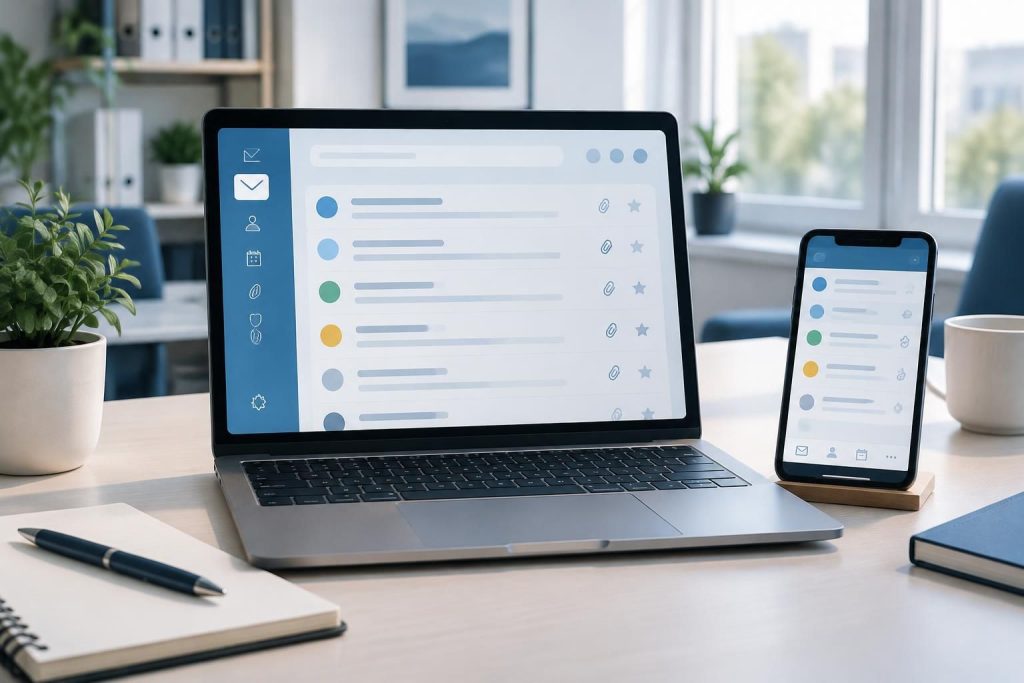
Le service IA 62 s’inscrit dans la migration vers une messagerie nationale accessible en ligne. Adresse conservée, quotas revus à la hausse, boîtes fonctionnelles mieux encadrées : l’essentiel consiste à anticiper le transfert des contacts et à choisir comment consulter ses courriels après la bascule.
L’article en bref
La messagerie nationale rassemble les comptes professionnels dans un espace accessible depuis différents appareils. Quelques préparatifs, notamment l’export des contacts, facilitent le passage depuis l’ancien service.
- Accès au webmail : Retrouvez vos comptes professionnels depuis un appareil connecté à Internet.
- Quotas annoncés : Comptez 20 Go pour une boîte nominative et 40 Go par boîte fonctionnelle.
- Données à sauvegarder : Exportez contacts et agendas avant la migration de votre académie.
- Choix du logiciel : Le webmail est conseillé, Thunderbird reste possible après reconfiguration.
La préparation avant la bascule aide à préserver vos données et à retrouver vos habitudes de travail.
IA 62 webmail : ce que change la messagerie nationale
IA 62 désigne la messagerie professionnelle utilisée par les personnels de l’Éducation nationale dans le Pas-de-Calais. Dans le cadre de la migration vers le service national, les agents accèdent à leurs courriels depuis une interface web, sans dépendre d’un logiciel installé sur un seul ordinateur.
L’adresse électronique et les identifiants académiques restent les mêmes. Après la bascule, le portail indiqué pour la connexion est messagerie.education.gouv.fr ; les informations de migration ont été publiées le 26 février 2026.
Fonctionnalités du webmail IA 62 : comptes, messages et quotas
Le webmail permet de consulter la boîte de réception, d’organiser les messages, d’envoyer des courriels et de joindre des fichiers depuis un navigateur. L’intérêt est pratique : un agent peut retrouver son espace de travail sur un ordinateur connecté, sans avoir à installer son client habituel.
La nouvelle messagerie rassemble le compte nominatif et les boîtes fonctionnelles auxquelles l’utilisateur a accès. Ces dernières restent distinctes de la boîte personnelle, mais apparaissent dans l’interface sous forme de sous-dossiers lorsqu’on en est membre.
Les quotas annoncés sont de 20 Go pour une boîte nominative et de 40 Go pour chaque boîte fonctionnelle. Ils peuvent évoluer selon les besoins ; ces capacités concernent le stockage des courriels, pas nécessairement celui des documents déposés dans d’autres services intégrés.
| Élément | Information annoncée | Conséquence pratique |
|---|---|---|
| Adresse professionnelle | Elle reste identique | Les correspondants peuvent continuer à écrire à la même adresse. |
| Compte nominatif | 20 Go de stockage | Les messages professionnels sont conservés dans l’espace personnel. |
| Boîte fonctionnelle | 40 Go par boîte | Les membres autorisés la retrouvent depuis leur messagerie en ligne. |
| Redirections externes | Elles ne sont plus autorisées | La consultation doit s’effectuer dans le service ou un client configuré. |
Préparer la migration : contacts, agenda et sécurité des messages
La migration reprend les dossiers et les messages, mais ne synchronise pas automatiquement les contacts, l’agenda ni les autres données de l’ancienne messagerie. Pour éviter de perdre son carnet d’adresses, il faut donc exporter les contacts avant la bascule de l’académie, puis conserver le fichier dans un emplacement sûr.
Cette précaution est importante : une fois le service précédent inaccessible, il peut ne plus être possible d’y récupérer le carnet d’adresses. Les tutoriels de MonAideNumérique indiquent les étapes pour exporter puis importer les données utiles, notamment les contacts et l’agenda.
- Avant la bascule : exportez le carnet d’adresses et repérez les données à conserver.
- Pour les messages : vérifiez que vos dossiers et courriels sont bien concernés par la migration.
- Après la bascule : importez les contacts et l’agenda à partir des fichiers sauvegardés.
- Pour les boîtes fonctionnelles : identifiez les personnes qui doivent conserver un accès.
Le renforcement de la sécurité repose aussi sur une gestion plus précise des accès aux boîtes fonctionnelles et sur le stockage des données dans l’infrastructure nationale. Les redirections vers des adresses externes ne sont plus autorisées ; ce changement limite la circulation automatique des messages hors de l’environnement professionnel.
Pour une équipe d’école qui partage une adresse fonctionnelle, la liste des membres et des propriétaires doit être vérifiée avant le changement. Un accès bien attribué protège mieux les échanges qu’un mot de passe commun transmis à plusieurs personnes.
Connexion au webmail IA 62 et choix entre navigateur et Thunderbird
Deux options principales sont prévues : utiliser la messagerie en ligne ou continuer avec Thunderbird. Le webmail est conseillé, car il permet de consulter les comptes nominatif et fonctionnels depuis un même espace, avec les identifiants académiques, quel que soit l’équipement connecté à Internet.
Les personnels qui passent de Thunderbird au navigateur peuvent suivre la fiche mémo « webmail » et le tutoriel de migration proposés sur MonAideNumérique. Ceux qui souhaitent garder Thunderbird devront le reconfigurer après la bascule et créer un mot de passe sécurisé selon les instructions fournies pour le nouveau service.
| Votre situation | Option adaptée | Point à retenir |
|---|---|---|
| Vous utilisez déjà le webmail | Continuer en ligne | Exportez d’abord les contacts et les données à préserver. |
| Vous utilisez Thunderbird et souhaitez simplifier l’accès | Passer au webmail | Les tutoriels de MonAideNumérique accompagnent le changement. |
| Vous voulez conserver Thunderbird | Reconfigurer le logiciel après la bascule | Une nouvelle configuration et un mot de passe sécurisé sont nécessaires. |
| Vous consultez une boîte fonctionnelle sur un poste partagé | Privilégier le webmail | Thunderbird pourrait exposer le compte nominatif configuré sur l’ordinateur. |
Le cas des ordinateurs partagés mérite une attention particulière. Après la migration, une boîte fonctionnelle est rattachée à un compte nominatif ; si Thunderbird est configuré sur un poste accessible à tous, le compte personnel associé pourrait alors être visible par les autres utilisateurs.
Sur mobile, la consultation reste possible à l’aide d’une application de messagerie configurée selon la documentation officielle. Pour réduire les problèmes de synchronisation, l’interface web demeure le choix le plus direct, notamment pour l’agenda et les autres services associés.
Agenda, contacts et outils associés à la messagerie électronique
La messagerie nationale ne se limite pas à l’envoi de courriels. Des outils intégrés ou proposés progressivement peuvent compléter le travail quotidien : agenda, gestion des tâches, visioconférence VISIO-AGENTS, stockage de documents dans NUAGE, messagerie instantanée et annuaire des agents.
Cette intégration peut simplifier le passage d’une tâche à l’autre : consulter un message, vérifier un rendez-vous dans l’agenda ou retrouver un collègue dans l’annuaire, sans multiplier les applications. Les services disponibles peuvent dépendre de leur déploiement ; il est donc préférable de consulter les indications de l’académie plutôt que de supposer que toutes les fonctions sont déjà activées.
Thunderbird peut toujours servir à lire et envoyer des messages, mais la synchronisation de l’agenda entre le client et le webmail peut connaître des dysfonctionnements. Avant de choisir cette configuration, il est utile de comparer le bénéfice d’un logiciel familier avec la simplicité d’un espace unique accessible partout.
Pour une connexion depuis un nouvel appareil, vérifiez d’abord que vous disposez de vos identifiants académiques et que vos contacts ont été sauvegardés. Cette petite vérification évite de transformer un changement d’interface en interruption de travail.
Questions pratiques sur le webmail IA 62
Quelle adresse utiliser pour accéder à la nouvelle messagerie ?
Après la bascule, l’adresse indiquée est messagerie.education.gouv.fr. Connectez-vous avec vos identifiants académiques habituels.
L’adresse électronique professionnelle change-t-elle ?
Non. L’adresse reste identique, même si le service de messagerie évolue vers la plateforme nationale.
Les contacts et l’agenda sont-ils transférés automatiquement ?
Non. La migration reprend les dossiers et les messages, mais les contacts et l’agenda doivent être exportés avant la bascule, puis importés à l’aide des tutoriels disponibles sur MonAideNumérique.
Peut-on continuer à utiliser Thunderbird ?
Oui, après une nouvelle configuration et la création d’un mot de passe sécurisé selon les consignes de migration. Le webmail reste conseillé, en particulier sur un ordinateur partagé ou pour gérer des boîtes fonctionnelles.

Je suis Thomas Vasseur, rédacteur spécialisé high-tech, passionné de son et d’image depuis toujours. Hi-fi, casques, home-cinéma, multiroom, objets connectés : j’écris des guides clairs pour aider chacun à bien choisir et bien installer son matériel, sans jargon ni snobisme audiophile. Sur Enceinte Monitor, j’explique, je compare et je teste — en toute indépendance.



