
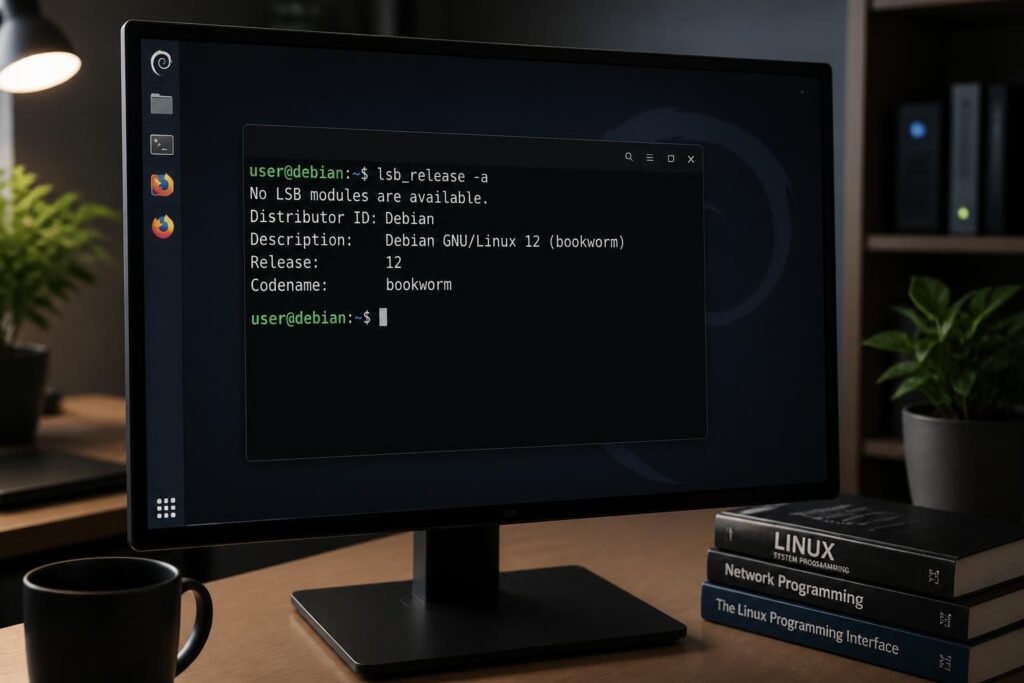
Avant d’installer un paquet, de demander de l’aide sur un forum ou de préparer une montée de version, connaître la bonne version Debian évite bien des erreurs. Sur Linux, quelques commandes suffisent pour afficher une information système fiable depuis le terminal, sans passer par des menus ni dépendre d’un outil graphique. Selon le contexte, la réponse peut venir de lsb_release, de uname ou d’un fichier système simple à lire.
L’article en bref
Afficher la version Debian ne demande ni outil complexe ni détour inutile. Quelques commandes bien choisies donnent rapidement la bonne information système, que ce soit pour un poste de travail ou un serveur.
- Repères immédiats : lsb_release, uname et fichiers système donnent la version
- Terminal fiable : une commande simple suffit sans interface graphique
- Vérification utile : avant paquets, dépôts ou dépannage technique
- Lecture claire : distinguer version Debian, noyau et nom du système
Ce guide rassemble les méthodes les plus pratiques pour lire la bonne version Debian en quelques secondes.
Dans un parc informatique comme dans un simple ordinateur personnel, la confusion entre version, noyau et édition peut vite compliquer un diagnostic. C’est exactement le genre de détail qu’un administrateur repère d’un coup d’œil, un peu comme on vérifie l’impédance avant de brancher un ampli sur des enceintes : mieux vaut lire la bonne donnée au bon endroit. Ici, l’idée n’est pas de multiplier les manipulations, mais de savoir quelle commande lancer selon le besoin.
Debian reste une référence très utilisée dans l’écosystème Linux, notamment pour sa stabilité et sa logique très propre côté fichiers système. Quand un logiciel n’est compatible qu’avec une branche précise, ou lorsqu’un serveur doit être documenté proprement, afficher la bonne version Debian devient un réflexe simple, mais précieux.
Afficher la version Debian dans le terminal
Le terminal reste la méthode la plus directe, parce qu’elle fonctionne sur presque toutes les installations et ne dépend pas d’un panneau graphique. Sur GNOME, KDE ou un environnement plus léger, l’accès peut varier, mais le principe reste le même : ouvrir une invite de commande et interroger le système.
Sur un poste récent, un simple raccourci clavier ou le menu des applications suffit à lancer l’outil. Une fois la fenêtre ouverte, il devient possible de récupérer aussi bien la distribution, sa variante que, si besoin, la version du noyau.
lsb_release : la commande la plus lisible pour Debian
La commande lsb_release est souvent la plus pratique pour un usage courant, car elle affiche des informations claires sur la distribution. Pour obtenir un panorama complet, la variante lsb_release -a détaille l’ensemble des champs disponibles, tandis que lsb_release -d se limite à une description courte.
Dans un contexte d’assistance, c’est la solution la plus simple à transmettre à quelqu’un qui doit vérifier la compatibilité d’un paquet. Elle évite les ambiguïtés et donne immédiatement le nom exact de l’environnement installé.
| Commande | Ce qu’elle affiche | Usage pratique |
|---|---|---|
| lsb_release -a | Détails complets sur la distribution | Diagnostic, support, vérification générale |
| lsb_release -d | Description résumée de Debian | Lecture rapide, copie dans un message |
| cat /etc/debian_version | Numéro de version Debian brut | Contrôle minimal avant mise à jour |
| cat /etc/os-release | Identité complète du système | Machines récentes, scripts, inventaire |
Cette approche a un avantage concret : elle parle le langage du système, pas celui de l’interface. Pour aller plus loin sur l’administration réseau, un détour par des commandes Nmap utiles sous Linux peut aussi aider à compléter un diagnostic machine par machine.
cat et les fichiers système : une lecture directe de Debian
Quand lsb_release n’est pas installé, les fichiers de configuration restent la méthode la plus robuste. La commande cat /etc/debian_version renvoie le numéro de la distribution Debian, tandis que cat /etc/os-release expose des variables plus complètes, utiles pour automatiser un inventaire.
Pour des environnements serveurs ou des machines minimalistes, cette lecture directe est particulièrement appréciable. Elle ne dépend pas d’un outil additionnel et permet de vérifier rapidement ce que le système déclare lui-même.
À la manière d’un carnet technique, ces fichiers gardent une trace claire de l’identité du système. Pour un déploiement homogène, cette vérification rapide évite d’installer un paquet prévu pour une autre branche.
uname et hostnamectl : ne pas confondre noyau et distribution
La commande uname sert surtout à connaître le noyau Linux, pas la version Debian elle-même. Avec uname -r, vous obtenez la révision du noyau, ce qui reste utile pour un pilote, un module ou un souci matériel, mais ce n’est pas la même information qu’une distribution.
De son côté, hostnamectl est pratique sur les systèmes basés sur systemd, car il affiche à la fois le nom de la machine et plusieurs repères liés au système. C’est une bonne commande de contrôle lorsque l’on veut vérifier d’un seul coup d’œil l’environnement global.
Cette distinction compte vraiment lors d’un dépannage. Un noyau récent ne signifie pas forcément une Debian récente, et inversement.
Quand vérifier sa version Debian devient indispensable
La question revient souvent après une longue période sans connexion sur un serveur, lors d’un échange sur un forum ou avant d’ajouter un dépôt tiers. Dans la pratique, connaître la version Debian permet surtout d’éviter de mélanger des paquets incompatibles ou des consignes valables pour une autre branche.
Un cas très courant concerne la virtualisation, où plusieurs machines tournent côte à côte avec des éditions différentes. Un administrateur qui documente mal ses hôtes finit vite par perdre du temps ; un simple contrôle dans le terminal remet de l’ordre.
- Avant une mise à jour : confirmer la branche installée
- Avant un paquet spécifique : vérifier la compatibilité annoncée
- Pour le support : communiquer l’information exacte
- En inventaire : noter rapidement l’état d’un parc
Dans ce genre de situation, la bonne commande fait gagner plus de temps qu’un long diagnostic approximatif. C’est une habitude simple, mais structurante, surtout sur des systèmes qui doivent rester stables longtemps.
Si la machine est reliée à un environnement VMware, un complément utile consiste à lire un guide dédié à l’installation des VMware Tools sur Debian, car l’état de la couche hôte influence aussi la maintenance.
Lecture rapide selon le besoin
Le choix de la commande dépend surtout du niveau de détail recherché. Pour aller vite, lsb_release -d suffit souvent ; pour un diagnostic plus complet, lsb_release -a ou cat /etc/os-release donnent une vision plus large ; pour le noyau, uname -r reste la bonne piste.
Ce tri évite de confondre les couches du système, ce qui est fréquent quand on débute sur Linux. Une fois cette logique en tête, la lecture de l’environnement devient presque automatique.
En pratique, ce sont des gestes de base, mais ils posent des fondations solides pour toute maintenance sérieuse.
Quelle commande donne le plus clairement la version de Debian ?
La commande lsb_release -d est souvent la plus lisible, car elle affiche un résumé direct de la distribution installée.
uname permet-il de voir la version Debian ?
uname affiche surtout des informations sur le noyau Linux. Pour la version Debian, il vaut mieux utiliser lsb_release ou les fichiers /etc/os-release et /etc/debian_version.
Que faire si lsb_release n’est pas disponible ?
La lecture de cat /etc/os-release ou cat /etc/debian_version reste fiable, car ces fichiers proviennent directement du système.
Ces commandes fonctionnent-elles sur un serveur sans interface graphique ?
Oui, elles sont justement pensées pour le terminal et conviennent très bien à un serveur Debian minimal ou distant.

Je suis Thomas Vasseur, rédacteur spécialisé high-tech, passionné de son et d’image depuis toujours. Hi-fi, casques, home-cinéma, multiroom, objets connectés : j’écris des guides clairs pour aider chacun à bien choisir et bien installer son matériel, sans jargon ni snobisme audiophile. Sur Enceinte Monitor, j’explique, je compare et je teste — en toute indépendance.



