
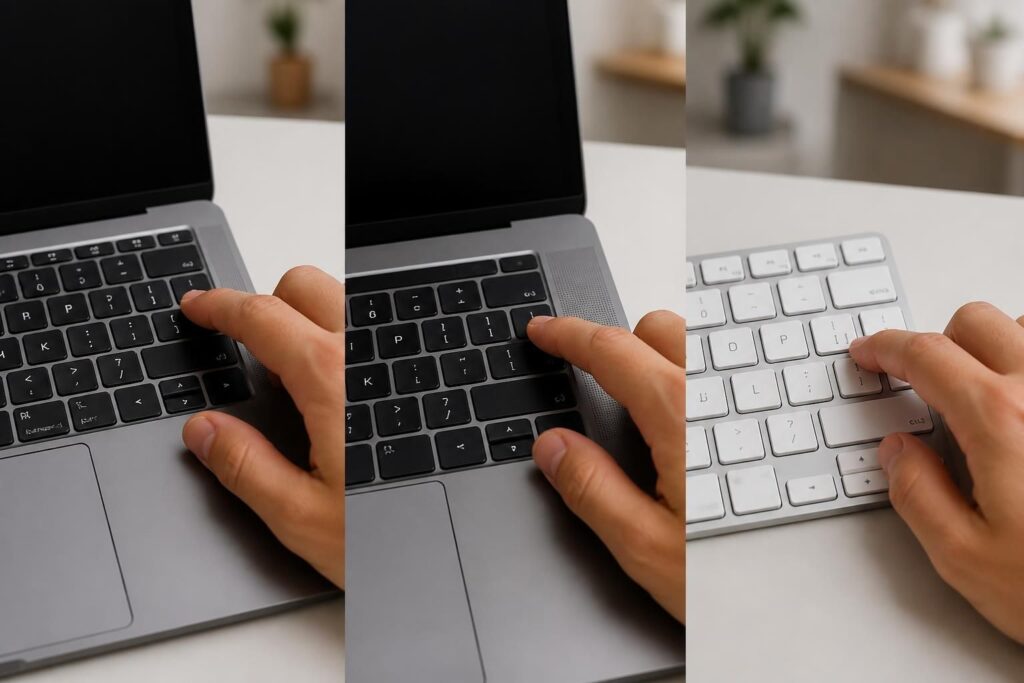
Sur Mac, le crochet clavier Mac n’a rien d’évident quand la disposition est française. Entre les modèles clavier Mac, les dispositions clavier Mac et les habitudes qui changent d’une application à l’autre, taper crochet Mac peut vite tourner au casse-tête. Pourtant, quelques repères simples suffisent pour retrouver les bons raccourcis clavier Mac, vérifier les positions touche crochet Mac et gagner un vrai confort d’utilisation, que l’on rédige du code, des notes techniques ou des textes très classiques.
L’article en bref
Les crochets sur Mac sont faciles à retrouver dès que la logique de la disposition est comprise. Entre raccourcis natifs, visualiseur de clavier et solutions de personnalisation, plusieurs chemins mènent au même résultat.
- Raccourci Azerty à retenir : Option + Maj + parenthèse pour saisir [ et ]
- Vérification rapide : Le visualiseur confirme les caractères selon la langue active
- Solutions de secours : Palette de symboles, substitutions et outils tiers
- Gain durable : Adapter le clavier évite les erreurs et accélère l’écriture
Une fois la logique du clavier comprise, les crochets cessent d’être un détour et redeviennent un geste simple.
Quand un utilisateur passe d’un clavier AZERTY à un clavier US, ou change d’un MacBook à un clavier externe, la même touche ne produit pas toujours le même caractère. C’est là que les symboles clavier Mac deviennent sources de confusion, surtout pour celles et ceux qui alternent entre rédaction, programmation et bureautique. Le sujet paraît anodin, mais il touche directement la fluidité du travail.
Dans un studio de rédaction comme dans un bureau à domicile, la différence entre une disposition évidente et une combinaison cachée se ressent immédiatement. Un caractère rare ralentit peu, mais un signe fréquent comme le crochet, utilisé en code, en maths ou dans certains documents structurés, finit par casser le rythme. D’où l’intérêt de connaître les raccourcis, mais aussi les alternatives fiables quand la configuration clavier Mac ou le logiciel utilisé ne suit pas la même logique.
Pour un lecteur qui jongle entre plusieurs machines, la vraie question n’est donc pas seulement comment faire apparaître [ et ], mais comment les retrouver sans hésitation dans des contextes variés. La bonne méthode dépend du clavier, de la langue active et parfois du logiciel ouvert. C’est ce trio qu’il faut garder en tête pour éviter les essais à répétition.
Repérer le crochet clavier Mac selon les dispositions clavier Mac
Sur les claviers français, les crochets n’ont généralement pas de touche dédiée. C’est ce détail qui crée l’impression que le système Apple serait moins direct qu’il ne l’est en réalité, alors qu’il suffit souvent d’une combinaison stable pour retrouver le bon signe. Le problème vient surtout du contraste entre l’affichage des touches et le caractère réellement produit.
Sur un clavier Mac AZERTY, les crochets se saisissent le plus souvent avec Option + Maj + parenthèse ouvrante pour [ et Option + Maj + parenthèse fermante pour ]. Sur un QWERTY, l’accès est plus direct, avec des touches parfois dédiées ou accessibles par une simple touche modificatrice selon le matériel. Cette différence explique pourquoi deux personnes sur des modèles clavier Mac différents n’ont pas le même réflexe au même moment.
Un exemple parlant : sur un poste de travail partagé, un développeur habitué au QWERTY peut taper ses crochets instinctivement, puis bloquer dès qu’il passe sur un Mac français d’un collègue. Ce n’est pas une question de mémoire, mais de cartographie du clavier. Le premier repère utile consiste donc à identifier la disposition avant même de chercher le raccourci.
Les raccourcis clavier Mac à mémoriser pour [ et ]
Pour celles et ceux qui veulent taper des crochets rapidement, la combinaison la plus utile sur les claviers français reste la même dans la majorité des cas. Elle fonctionne aussi bien sur MacBook que sur iMac, ainsi que sur de nombreux claviers Apple externes ou compatibles macOS.
- [ : Option + Maj + (
- ] : Option + Maj + )
- { : Option + Maj + { selon la disposition indiquée par le système
- } : Option + Maj + } selon la disposition indiquée par le système
Dans la pratique, le plus important n’est pas seulement de connaître la séquence, mais de comprendre qu’elle dépend de la langue active. Un passage involontaire en disposition américaine peut modifier les positions touche crochet Mac et donner l’impression que le raccourci a disparu. Vérifier la langue du clavier dans macOS évite ce genre de surprise en plein travail.
Pour un usage quotidien, l’entraînement reste le moyen le plus simple de faire entrer la combinaison dans les automatismes. Après quelques jours, la séquence ne demande plus d’effort conscient, un peu comme une touche de mixage que l’on finit par trouver sans regarder. Le geste devient alors plus rapide que la recherche visuelle.
Utilisation raccourcis Mac et outils visuels pour trouver les caractères spéciaux Mac
Quand le raccourci ne vient pas tout de suite, le visualiseur de clavier macOS sert de carte de lecture. Il affiche la correspondance réelle entre les touches et les caractères, ce qui rassure autant qu’il aide à apprendre. Pour un utilisateur qui alterne entre plusieurs modèles clavier Mac ou qui branche souvent un clavier tiers, c’est un outil très concret.
Son activation se fait depuis les réglages clavier de macOS, avec l’affichage de l’outil de saisie dans la barre des menus. Ensuite, il suffit de maintenir Option ou Maj pour voir apparaître les variantes disponibles, y compris les crochets. Cette méthode reste particulièrement utile quand les raccourcis clavier Mac semblent ne rien produire dans une application précise.
La palette de caractères joue le même rôle, avec une logique différente. Accessible via Ctrl + Cmd + Espace, elle permet de chercher un symbole, de le sélectionner puis de l’insérer directement dans le texte. Pour les personnes qui manipulent beaucoup de caractères spéciaux Mac, cette solution évite les allers-retours vers le web ou le copier-coller depuis une page externe.
Dans un environnement professionnel, ces outils deviennent plus qu’un dépannage. Ils permettent de vérifier la configuration clavier Mac, de comprendre les symboles clavier Mac disponibles et de s’adapter sans perdre le fil d’un document. C’est souvent ce petit détour qui évite une grande perte de temps.
Quand le logiciel change les règles du jeu
Tous les logiciels ne réagissent pas de la même façon aux combinaisons clavier. Un éditeur de code, une application de prise de notes ou un ancien outil métier peut interpréter différemment les touches modificatrices. Dans ces cas-là, le problème ne vient pas du clavier lui-même, mais du contexte logiciel.
Un éditeur peut, par exemple, capter certaines combinaisons pour ses propres commandes. Le raccourci existe toujours, mais il faut parfois passer par une méthode plus neutre, comme la palette de caractères ou un remplacement automatique. C’est un point important pour celles et ceux qui travaillent à la fois dans des logiciels créatifs et dans des outils plus techniques.
Le bon réflexe consiste à tester dans un champ simple, comme une note vide, avant d’accuser le matériel. Cette vérification rapide permet d’isoler la cause et d’éviter de reconfigurer un clavier qui fonctionne parfaitement. Une minute de test peut économiser dix minutes de tâtonnement.
Personnaliser la configuration clavier Mac pour taper crochet Mac plus vite
Quand les crochets sont utilisés tous les jours, la personnalisation devient vite plus intéressante que la simple mémorisation. macOS autorise des substitutions de texte, utiles pour remplacer une courte séquence par un crochet ou une paire de crochets. Pour une rédaction répétitive, c’est un gain discret mais très réel.
Des utilitaires comme BetterTouchTool ou Karabiner-Elements permettent d’aller plus loin, en redéfinissant certains raccourcis clavier Mac ou en adaptant le comportement du clavier à des usages précis. Ces outils sont particulièrement appréciés sur des postes où l’on code souvent, car ils réduisent les frictions liées aux dispositions clavier Mac. L’intérêt n’est pas de tout bouleverser, mais de rendre la frappe plus cohérente avec ses habitudes.
Voici quelques usages concrets qui reviennent souvent :
- Créer une abréviation texte qui devient [] automatiquement
- Associer une touche peu utilisée à un crochet ouvrant
- Réserver une combinaison distincte pour les accolades
- Adapter le mapping selon le logiciel principal utilisé
Cette approche prend tout son sens quand plusieurs membres d’une équipe partagent les mêmes machines ou les mêmes habitudes de travail. Une configuration bien pensée évite les oublis et réduit les gestes parasites. Le clavier cesse alors d’être un obstacle pour devenir un outil ajusté au quotidien.
Les modèles clavier Mac et leurs différences au quotidien
Entre un Magic Keyboard Apple, un clavier mécanique Keychron ou un modèle Logitech compatible macOS, la logique de base reste proche, mais l’ergonomie change. Certains claviers mettent l’accent sur la compacité, d’autres sur la personnalisation, d’autres encore sur une intégration très stricte à l’écosystème Apple. Ces différences comptent davantage qu’on ne le croit lorsqu’il faut retrouver des symboles clavier Mac en quelques secondes.
Sur un clavier externe bien identifié, le repérage des touches devient plus simple, surtout si les légendes correspondent à la langue utilisée. À l’inverse, un clavier multi-OS ou un modèle acheté pour sa souplesse peut demander un petit temps d’adaptation. Le bon choix dépend donc moins d’un effet de mode que de l’usage réel : bureautique, code, mobilité ou poste fixe.
Un tableau comparatif permet de voir d’un coup d’œil comment les méthodes se complètent selon le contexte :
| Méthode | Rapidité | Apprentissage | Usage recommandé |
|---|---|---|---|
| Raccourcis clavier Mac | Élevée | À mémoriser | Saisie fréquente en texte ou code |
| Visualiseur de clavier | Moyenne | Très simple | Vérification des touches et des dispositions |
| Palette de caractères | Moyenne | Très simple | Symboles clavier Mac ponctuels |
| Substitutions de texte | Variable | À configurer | Utilisation répétitive et personnalisée |
Le meilleur équilibre n’est pas universel, mais il devient clair dès qu’on observe ses propres gestes. Si un même symbole revient souvent, la personnalisation prend l’avantage. Si l’usage reste ponctuel, le visualiseur suffit largement.
Repères utiles pour éviter les erreurs de symboles clavier Mac
Le crochet n’est pas le seul caractère à poser problème sur un clavier français. Les accolades, les guillemets typographiques ou certains signes utilisés en programmation obéissent parfois à la même logique de touches modificatrices. Une fois le mécanisme compris, l’accès aux caractères spéciaux Mac devient beaucoup plus lisible.
Le fil conducteur est simple : la disposition dicte la logique, le logiciel peut la nuancer, et le réglage système confirme l’ensemble. Cette lecture en trois niveaux permet d’éviter les conclusions trop rapides du type « la touche a disparu ». Dans la plupart des cas, elle existe bien, mais sous une forme moins visible.
Pour se repérer sans perdre de temps, quelques réflexes font vraiment la différence :
- Contrôler la langue active avant de chercher le raccourci.
- Ouvrir le visualiseur pour confirmer les positions touche crochet Mac.
- Tester dans une zone de texte simple pour isoler un éventuel blocage logiciel.
- Créer une substitution si le même signe revient souvent.
Ce petit protocole évite bien des détours, surtout quand on change souvent de machine ou de poste de travail. Avec le temps, la saisie gagne en régularité et le clavier redevient transparent, ce qui reste sans doute sa qualité la plus appréciable.
Quel est le raccourci le plus courant pour faire un crochet sur Mac en français ?
Sur la plupart des claviers AZERTY, la combinaison la plus utilisée est Option + Maj + parenthèse ouvrante pour [ et Option + Maj + parenthèse fermante pour ].
Pourquoi le crochet n’apparaît-il pas directement sur mon clavier Mac ?
Sur les dispositions françaises, le crochet n’a généralement pas de touche dédiée. Il dépend d’une combinaison de touches modificatrices, d’où l’intérêt de vérifier la disposition active.
Que faire si le raccourci ne fonctionne pas dans mon application ?
Il faut d’abord tester dans un champ de texte simple pour vérifier si le blocage vient du logiciel. Si besoin, le visualiseur de clavier ou la palette de caractères permettent d’insérer le symbole autrement.
Peut-on personnaliser la saisie des crochets sur macOS ?
Oui, macOS permet des substitutions de texte, et des outils comme Karabiner-Elements ou BetterTouchTool offrent aussi des remappages plus poussés pour accélérer la saisie.
Le raccourci est-il identique sur tous les modèles clavier Mac ?
La logique reste proche sur MacBook, Magic Keyboard et de nombreux claviers compatibles, mais la disposition, la langue et le fabricant peuvent modifier l’affichage ou les touches disponibles.

Je suis Thomas Vasseur, rédacteur spécialisé high-tech, passionné de son et d’image depuis toujours. Hi-fi, casques, home-cinéma, multiroom, objets connectés : j’écris des guides clairs pour aider chacun à bien choisir et bien installer son matériel, sans jargon ni snobisme audiophile. Sur Enceinte Monitor, j’explique, je compare et je teste — en toute indépendance.



