
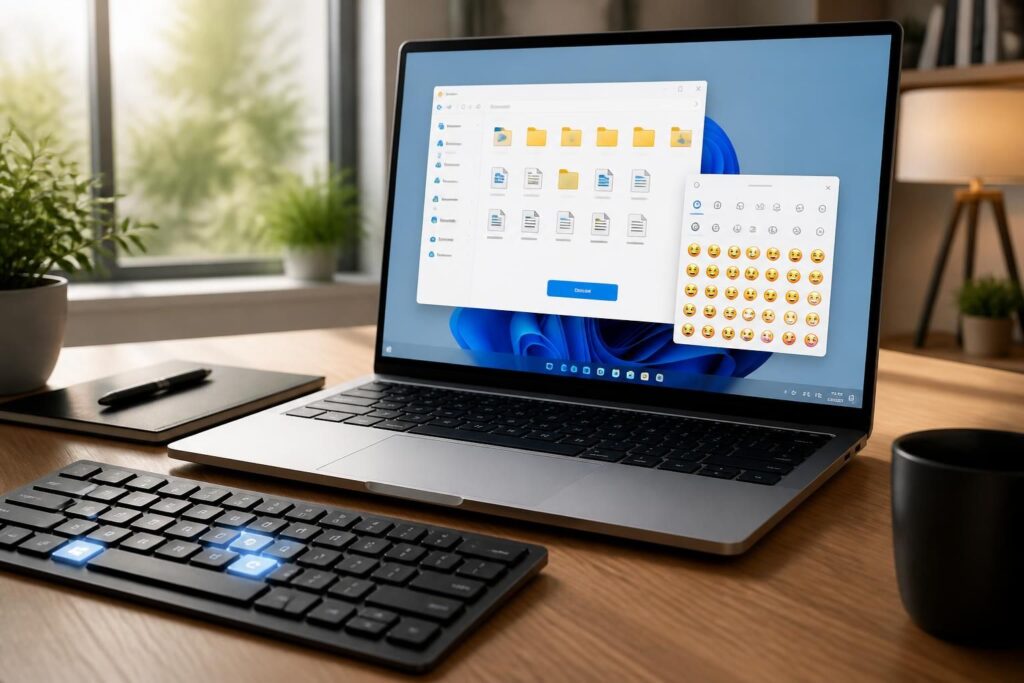
Windows E sert souvent à ouvrir l’Explorateur de fichiers, mais ce raccourci va plus loin qu’un simple accès aux dossiers. Entre la navigation fichiers, les menus contextuels de Windows 11 et le panneau d’émoticônes Windows, quelques gestes bien choisis suffisent à gagner du temps au quotidien. Sur Windows 10 comme sur Windows 11, ces astuces Windows simplifient la productivité Windows sans changer vos habitudes de travail.
L’article en bref
Un même réflexe clavier peut fluidifier à la fois l’explorateur de fichiers et l’insertion d’emoji Windows. Voici les raccourcis clavier et repères à garder sous les doigts pour aller droit au but.
- Ouvrir plus vite ses dossiers : Windows E lance l’explorateur de fichiers en un geste
- Insérer un emoji sans copier-coller : Windows + . ou Windows + ; ouvrent le panneau
- Gagner du temps dans Windows 11 : Accès rapide, recherche et menu simplifié
- Retrouver ses repères sur Windows 10 : options, affichage et navigation fichiers utiles
Avec quelques raccourcis clavier bien choisis, Windows 10 et Windows 11 deviennent plus fluides au quotidien.
Dans un usage réel, les bons réflexes ne sont pas ceux qui impressionnent, mais ceux qui s’oublient parce qu’ils deviennent naturels. Ouvrir l’explorateur de fichiers avec Windows E, afficher un émoji en deux touches, retrouver un dossier épinglé ou vérifier une extension de fichier : ces gestes paraissent modestes, pourtant ils évitent des détours répétés à longueur de journée. Pour un document, un mail, une réunion Teams ou un tri de photos, la différence se mesure surtout au confort. C’est souvent là que Windows 10 et Windows 11 montrent leur intérêt : moins dans la vitrine que dans la mécanique discrète.
Le cas de figure est parlant : quand un dossier revient souvent, quand un symbole doit être ajouté sans quitter l’application, ou quand l’on cherche un fichier récent sans fouiller tout le disque, quelques raccourcis clavier font gagner une vraie minute là où tout semblait prendre dix clics. Dans un usage bureautique classique, cette économie se répète des dizaines de fois par semaine. Ce n’est pas spectaculaire, mais c’est précisément ce qui rend ces astuces Windows utiles. Elles ne remplacent pas une bonne organisation, elles la rendent simplement plus agile.
Windows E et explorateur de fichiers : ouvrir, naviguer et organiser plus vite
Le raccourci Windows E reste l’un des plus pratiques pour accéder immédiatement à l’explorateur de fichiers. Sur Windows 10 comme sur Windows 11, il ouvre la porte aux dossiers, aux lecteurs et aux emplacements réseau sans passer par le menu Démarrer ni par la barre des tâches. C’est le point d’entrée le plus direct pour la navigation fichiers, surtout quand le bureau est encombré ou qu’une application est déjà en plein écran.
Dans Windows 11, l’explorateur de fichiers a été recentré autour d’Accueil, avec les éléments fréquents et les documents récents, tandis que les dossiers connus restent épinglés dans Accès rapide. Ce choix aide à retrouver plus vite ce qui compte, à condition d’accepter cette logique un peu différente de Windows 10. Pour ceux qui préfèrent une approche plus classique, l’ouverture sur Ce PC reste possible dans les options de l’Explorateur.
Les réflexes qui changent vraiment l’usage au quotidien
Ouvrir l’explorateur ne suffit pas ; encore faut-il savoir quoi faire une fois dedans. Le clic droit sur un dossier permet de l’épingler à Accès rapide, ce qui évite de refaire sans cesse le même trajet dans l’arborescence. Pour un dossier de travail, un répertoire de photos ou un espace partagé, ce simple geste a un effet immédiat sur la productivité Windows.
Autre point utile : Windows 11 affiche un menu contextuel simplifié, plus lisible que celui de Windows 10 pour les actions courantes. Couper, copier, renommer, partager ou supprimer se trouvent en tête, tandis que les commandes avancées restent accessibles via “Afficher plus d’options”. Cela ne change pas le fond, mais cela réduit la friction quand l’on manipule beaucoup de fichiers.
| Action | Windows 10 | Windows 11 |
|---|---|---|
| Ouvrir l’explorateur | Windows E ou icône dédiée | Windows E ou Explorateur dans la barre des tâches |
| Accès rapide | Présent pour les dossiers fréquemment utilisés | Renforcé via Accueil et dossiers épinglés |
| Menu clic droit | Menu complet visible d’emblée | Menu simplifié avec options principales en tête |
| Affichage des fichiers | Icônes, liste, détails, selon besoin | Affichage compact et réglages similaires |
Pour qui jongle avec des téléchargements, des archives, des pièces jointes et des documents partagés, ces repères évitent de perdre le fil. On ne parle pas d’une transformation spectaculaire, mais d’un bureau mieux tenu, plus lisible et moins fatigant à parcourir.
Émoticônes Windows et emoji Windows : le raccourci clavier à retenir
Pour insérer un emoji Windows sans passer par un site ou un copier-coller, le réflexe le plus simple reste Windows + . Sur certains claviers français, Windows + ; tombe même mieux sous les doigts, car le point-virgule est plus évident à localiser. Les deux ouvrent le même panneau d’émoticônes Windows, directement à l’endroit où se trouve le curseur.
Le fonctionnement est simple : cliquez d’abord dans une zone de texte, puis lancez le raccourci clavier. Le panneau s’ouvre au-dessus de l’application active et permet de choisir un visage, un symbole, un kaomoji ou parfois un GIF selon la version de Windows 11. Dans Outlook, Word, le Bloc-notes, Teams, Discord ou un formulaire web, l’insertion se fait sans détour.
Quand le clavier devient plus pratique que la souris
Sur le papier, saisir un petit pictogramme semble anecdotique. En pratique, cela évite de quitter un message en cours, de chercher un émoji sur le web ou d’ouvrir une palette tierce moins fiable. Pour un message interne, une réponse client ou une note rapide, ce raccourci garde le rythme de la saisie.
Le panneau permet aussi de rechercher un symbole précis plutôt que de faire défiler toutes les catégories. C’est utile pour gagner du temps sur les émoticônes Windows les plus utilisées, surtout si vous revenez toujours aux mêmes caractères. Là encore, le gain n’est pas spectaculaire isolément, mais il s’accumule.
- Ouvrir le panneau : cliquez dans un champ texte, puis utilisez Windows + . ou Windows + ;
- Choisir rapidement : sélectionnez un emoji, un kaomoji, un symbole ou un GIF
- Tester en contexte : essayez dans Word, Outlook, Teams ou le navigateur
- Conserver le bon raccourci : gardez celui qui correspond le mieux à votre clavier
Réglages utiles dans Windows 10 et Windows 11 pour mieux s’y retrouver
Quand un raccourci ne répond pas, le problème vient souvent du contexte plutôt que de la commande elle-même. Il faut cliquer dans une vraie zone de saisie, vérifier que la touche Windows n’est pas neutralisée par un mode jeu, et tester l’autre combinaison si besoin. Sur certains claviers, une disposition passée en QWERTY ou un pilote mal configuré suffit à brouiller les raccourcis clavier.
Dans l’explorateur de fichiers, quelques réglages rendent la lecture bien plus confortable. Il est possible d’afficher les extensions de nom de fichier, de montrer les éléments masqués, de choisir un affichage en détails ou en icônes, et même d’activer l’affichage compact pour réduire l’espace entre les éléments. Pour une machine utilisée au quotidien, ce sont des petites décisions qui évitent bien des confusions.
| Réglage utile | Effet concret | Intérêt principal |
|---|---|---|
| Extensions de fichiers | Affiche le vrai type du document | Évite les erreurs de manipulation |
| Éléments masqués | Fait apparaître les fichiers invisibles | Utile pour le dépannage |
| Affichage compact | Réduit l’espacement entre les lignes | Améliore la densité visuelle |
| Volet de navigation | Reste visible à gauche | Accès plus rapide aux dossiers |
Un usage fluide de Windows 10 et Windows 11 ne repose pas sur une liste de fonctionnalités cachées, mais sur quelques réglages stables et des gestes fiables. C’est souvent ce socle discret qui fait la différence sur une journée chargée.
FAQ sur Windows E, l’explorateur de fichiers et les emojis sous Windows
Windows E fonctionne-t-il sur Windows 10 et Windows 11 ?
Oui, ce raccourci ouvre l’explorateur de fichiers sur les deux versions de Windows. Il reste l’un des accès les plus rapides pour la navigation fichiers et l’organisation des dossiers.
Pourquoi Windows + . ne marche-t-il pas parfois ?
Le raccourci doit être lancé dans une zone de texte active. Si rien ne se passe, il faut vérifier la disposition du clavier, tester Windows + ; ou essayer dans une autre application.
Peut-on utiliser les emoji Windows dans Word et Teams ?
Oui, le panneau d’émoticônes Windows fonctionne dans la plupart des champs de texte compatibles, notamment Word, Outlook, Teams, les navigateurs et le Bloc-notes.
Comment faire réapparaître le volet de navigation dans l’explorateur ?
Dans les options d’affichage de l’explorateur de fichiers, il suffit de réactiver le volet de navigation pour retrouver l’arborescence à gauche.
Faut-il préférer Windows 10 ou Windows 11 pour ces usages ?
Les deux systèmes permettent ces gestes essentiels, mais Windows 11 propose un explorateur de fichiers plus moderne et un menu contextuel simplifié pour les actions courantes.

Je suis Thomas Vasseur, rédacteur spécialisé high-tech, passionné de son et d’image depuis toujours. Hi-fi, casques, home-cinéma, multiroom, objets connectés : j’écris des guides clairs pour aider chacun à bien choisir et bien installer son matériel, sans jargon ni snobisme audiophile. Sur Enceinte Monitor, j’explique, je compare et je teste — en toute indépendance.



