
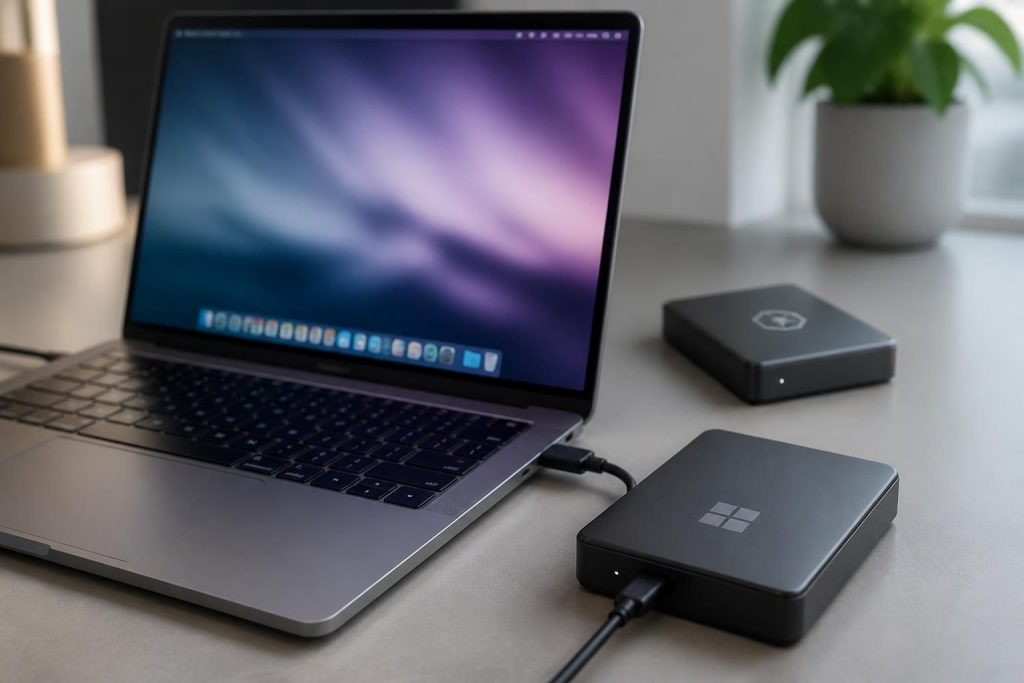
Entre une clé USB qui doit passer du Mac au PC, un disque externe sorti d’un ancien environnement Windows, ou un support de stockage destiné à un téléviseur, le choix du système de fichiers change tout. Sur macOS, FAT32 reste lu sans difficulté, mais ses limites le rendent vite moins pertinent que exFAT selon l’usage. L’intérêt n’est donc pas seulement de formater, mais de choisir le bon format pour éviter les blocages de lecture, les soucis d’écriture et les mauvaises surprises au moment de brancher la clé ailleurs.
L’article en bref
macOS lit FAT32 nativement, mais ce format montre vite ses limites dès qu’un fichier dépasse 4 Go. Pour un usage mixte Mac et Windows, exFAT s’impose souvent comme l’option la plus souple.
- Compatibilité native sur Mac : FAT32 se monte automatiquement en lecture et écriture
- Limite à connaître : un fichier FAT32 ne peut pas dépasser 4 Go
- Format conseillé en usage mixte : exFAT facilite les échanges Mac et Windows
- Formatage simple sur macOS : l’Utilitaire de disque suffit pour reformater proprement
Le bon système de fichiers dépend surtout des appareils utilisés, pas seulement de la capacité de la clé.
Sur le terrain, la question revient souvent avec une simplicité trompeuse : faut-il laisser une clé USB en FAT32, la convertir en exFAT, ou la réserver à un usage Mac avec APFS ? Le choix ne dépend pas d’une préférence théorique, mais du quotidien réel. Une clé qui transporte des vidéos de montage, des sauvegardes ou des fichiers de travail n’a pas les mêmes contraintes qu’un support branché dans une box TV, une console ou une autoradio. C’est exactement là que les notions de compatibilité, de lecture et d’écriture prennent du sens.
macOS et FAT32 : ce que le Mac sait faire sans pilote
Sur les versions récentes de macOS, comme sur les versions antérieures encore utilisées en 2026, FAT32 est pris en charge nativement. Autrement dit, un support formaté dans ce système de fichiers s’affiche dans le Finder, sur le bureau et dans l’Utilitaire de disque sans installation complémentaire. La lecture comme l’écriture sont possibles, ce qui rend le format pratique pour des échanges simples entre appareils variés.
Cette compatibilité large explique pourquoi FAT32 reste très présent sur les clés USB, cartes mémoire et petits disques externes. Le format date de l’époque de Windows 95 OSR2, mais son ancienneté n’enlève rien à son intérêt sur les appareils qui privilégient la simplicité. Le problème arrive dès que les fichiers grossissent : un seul élément ne peut pas dépasser 4 Go moins 1 octet. Pour une vidéo 4K, une image disque ou une sauvegarde volumineuse, cela devient vite contraignant.
Dans un salon où un lecteur multimédia, un Mac et une console cohabitent, FAT32 garde une vraie utilité. Il fonctionne sur beaucoup d’appareils qui ne savent pas toujours gérer des formats plus récents. En revanche, il ressemble davantage à un format de passage qu’à une solution durable pour les usages modernes.
Quand FAT32 reste un choix logique
Le format garde du sens pour une clé destinée à de petits fichiers, à des documents partagés ou à des appareils anciens. Il est aussi pratique quand la priorité reste la reconnaissance universelle plutôt que la capacité. Un téléviseur de salon, un autoradio ou un appareil photo un peu daté l’accepte souvent sans discuter.
En revanche, le formatage en FAT32 devient vite une impasse dès qu’un usage professionnel ou multimédia sérieux entre en jeu. La limite de taille des fichiers casse le flux de travail, surtout au moment où les contenus vidéo et les archives compressées pèsent bien plus lourd qu’avant.
- Usage simple : documents, photos légères, petits fichiers audio.
- Compatibilité large : TV, consoles, autoradios, anciens appareils.
- Limite forte : fichiers de plus de 4 Go impossibles à copier.
Quel format choisir sur Mac entre FAT32, exFAT et APFS
Le bon choix dépend d’abord du terrain d’utilisation. Pour un support qui circule entre macOS et Windows, exFAT reste la solution la plus équilibrée. Il supprime la fameuse barrière des 4 Go par fichier et reste reconnu nativement par les deux systèmes. Pour la plupart des usages mixtes, c’est le format le plus confortable.
APFS et Mac OS étendu ont leur place dans un cadre plus fermé. APFS convient aux Mac récents, surtout pour les SSD et les usages modernes de sauvegarde ou de stockage interne. Mac OS étendu reste encore utile pour certains vieux Mac et pour Time Machine sur des configurations plus anciennes. Ces formats sont pensés pour l’écosystème Apple ; sous Windows, leur utilité chute fortement.
Pour éviter les hésitations, un simple tableau aide à trancher selon le besoin réel.
| Format | Compatibilité | Cas d’usage conseillé | Limite à retenir |
|---|---|---|---|
| FAT32 | Très large | Petits fichiers, appareils anciens, usages universels | Fichier limité à 4 Go |
| exFAT | Mac et Windows | Échanges de fichiers, gros contenus, usage mixte | Moins universel que FAT32 sur certains appareils anciens |
| APFS | Mac uniquement | Stockage moderne, SSD, environnement Apple | Peu lisible sous Windows |
| Mac OS étendu | Mac uniquement | Anciennes machines Apple, certains besoins spécifiques | Format hérité, moins pertinent aujourd’hui |
Un ami qui voulait faire circuler des rushs vidéo entre son Mac et un PC de montage a vite compris le piège : la clé était en APFS, donc inutilisable hors du monde Apple. Le bon réflexe n’était pas de forcer le matériel, mais de repartir sur exFAT. C’est souvent là que le formatage devient un gain de temps, pas une contrainte.
Le piège classique du formatage par habitude
Choisir APFS parce qu’il semble plus moderne n’est pas toujours pertinent. Si la clé doit voyager vers un PC Windows, le support risque de devenir invisible ou inutilisable. Le réflexe inverse est tout aussi courant : conserver FAT32 par tradition alors que les fichiers à transférer sont trop lourds.
Dans la pratique, exFAT sert de compromis raisonnable pour la majorité des cas mixtes. FAT32 reste utile pour les objets connectés et les appareils à la compatibilité stricte. APFS, lui, prend tout son sens quand le support reste dans le monde Apple.
Formatage d’une clé USB sur macOS avec l’Utilitaire de disque
Le formatage se fait sans outil tiers. L’Utilitaire de disque suffit pour effacer un support, changer son nom et sélectionner le bon format. La démarche reste rapide, à condition de vérifier la bonne ligne dans la colonne de gauche. C’est un détail, mais un détail qui évite bien des erreurs sur le mauvais disque.
Voici la séquence la plus simple à suivre :
- Ouvrir l’Utilitaire de disque depuis Applications puis Utilitaires, ou via Spotlight.
- Brancher la clé USB et sélectionner la bonne entrée dans la barre latérale.
- Cliquer sur Effacer, puis choisir un nom, un format et un schéma de partition.
- Valider l’opération et attendre la fin du formatage.
- Éjecter proprement la clé avant de la débrancher.
Pour un usage partagé avec Windows, le couple exFAT et schéma de partition Master Boot Record reste le plus simple à interpréter dans la plupart des cas. Si la clé est destinée à un usage strictement Mac, APFS peut être plus cohérent. Le bon paramètre dépend donc du contexte, pas d’une règle universelle.
Pour aller plus loin sur l’usage concret des supports amovibles, un détour par les fonctions d’une clé USB aide à relier format, capacité et besoins réels. Et si le support sert à créer une image système propre, télécharger une image de macOS peut aussi entrer dans la chaîne de préparation.
Précautions avant de cliquer sur Effacer
Le point essentiel reste la sauvegarde. Un formatage supprime tout le contenu du support, sans retour simple en arrière. Les fichiers utiles doivent donc être copiés ailleurs avant l’opération, sur un disque externe, un NAS ou un service cloud.
Il faut aussi vérifier le périphérique sélectionné. Formater une clé est anodin, formater le disque interne du Mac ne l’est pas du tout. Cette vigilance fait partie des gestes de base, comme on vérifie une référence avant d’acheter un composant ou un accessoire connectée.
Un format bien choisi évite les compromis bancals, et dans ce domaine, la rigueur fait souvent gagner du temps au lieu d’en faire perdre.
Alternatives à FAT32 pour des usages plus souples
Si le besoin principal est l’échange entre machines récentes, exFAT mérite souvent la priorité. Il garde une bonne compatibilité, supporte des fichiers bien plus lourds, et ne demande pas de bricolage côté macOS ou Windows. C’est le format qui correspond le mieux aux usages courants de 2026, où les fichiers 4K, les archives de travail et les sauvegardes dépassent largement l’ancienne logique de FAT32.
Pour un stockage purement Apple, APFS reste plus cohérent. Il est pensé pour les SSD, les performances modernes et la gestion des volumes dans macOS. Mac OS étendu garde une valeur de secours dans certains cas hérités, mais il n’a plus le même intérêt pour un support neuf.
Le vrai choix n’est donc pas entre « ancien » et « récent », mais entre usage fermé et usage ouvert. Une clé USB qui doit passer de la cuisine au bureau, du Mac au PC, ou du poste fixe au portable a besoin d’un format qui ne bloque pas le flux de travail.
Pour les usages réseau ou domotiques, la logique est comparable : il faut choisir le bon outil pour le bon environnement, comme avec l’adresse IP locale pour retrouver un appareil sur le réseau, ou avec une carte TF dans différents appareils quand la compatibilité prime sur la capacité brute.
Comprendre la partition et le schéma de stockage sur Mac
Le format de fichier ne suffit pas toujours à lui seul. Lors du formatage, macOS demande aussi un schéma de partition, qui définit la manière dont le support est structuré. C’est une notion un peu technique, mais l’idée est simple : le format concerne la façon dont les fichiers sont organisés, tandis que la partition décrit la carte du disque.
Sur les supports destinés à plusieurs systèmes, le schéma Master Boot Record reste souvent le plus simple. Il est ancien, mais largement compris par les appareils qui doivent juste lire une clé sans se poser de questions. Pour un disque moderne utilisé exclusivement sur Mac, l’environnement GPT peut être plus logique, surtout avec APFS.
Cette distinction évite de confondre ce qui relève du contenu et ce qui relève de la structure. C’est souvent là que les usages avancés se compliquent inutilement, alors qu’un bon réglage initial suffit.
Un Mac peut-il lire une clé USB FAT32 ?
Oui. macOS reconnaît FAT32 nativement, sans pilote supplémentaire, avec lecture et écriture dans le Finder.
Pourquoi choisir exFAT plutôt que FAT32 ?
exFAT supprime la limite de 4 Go par fichier et reste compatible avec Mac et Windows dans la plupart des cas.
Le formatage en FAT32 efface-t-il les données ?
Oui. Comme tout formatage, l’opération supprime le contenu du support ; une sauvegarde préalable est indispensable.
Quel format utiliser pour une clé réservée au Mac ?
APFS convient aux Mac récents, tandis que Mac OS étendu peut encore servir pour certains anciens usages ou Time Machine.
Au bout du compte, la bonne réponse n’est pas seulement de savoir si macOS lit FAT32, mais de déterminer si ce format correspond encore au besoin réel. Pour une clé universelle, exFAT s’impose souvent comme le point d’équilibre. Pour un support spécialisé, le choix doit rester guidé par la compatibilité, la taille des fichiers et le type de machine qui l’utilisera.

Je suis Thomas Vasseur, rédacteur spécialisé high-tech, passionné de son et d’image depuis toujours. Hi-fi, casques, home-cinéma, multiroom, objets connectés : j’écris des guides clairs pour aider chacun à bien choisir et bien installer son matériel, sans jargon ni snobisme audiophile. Sur Enceinte Monitor, j’explique, je compare et je teste — en toute indépendance.



